Windows、Mac、Android、Windows Mobile 上の Microsoft Word、PowerPoint、Outlook、および Excel for Microsoft 365 では、スケーラブル ベクター グラフィックス (.SVG) ファイルをドキュメント、プレゼンテーション、メール メッセージ、ブックに保存できます。
iOS では、別のプラットフォームに既に挿入した SVG 画像を編集できます。
ヒント
SVG は、1999年に制定されたオープンスタンダードです。
SVG 画像を挿入する
SVG ファイルは、他の種類の画像ファイルの挿入と同じ方法で挿入します。
- [挿入]>画像>このデバイス] を選択します。
- 挿入する.svg ファイルに移動し、そのファイルを選択して [挿入] を選択します。
アイコンを挿入する
Microsoft 365 アプリのアイコンのライブラリは、Microsoft 365 ドキュメントに挿入してカスタマイズできる SVG 画像で構成されています。
- [ 挿入>アイコン] を選択します。
- 画像を参照またはキーワードで検索します。 次にそれを選択し、[ 挿入] を選択します。
SVG 画像をファイルに追加する方法の詳細については 、「Microsoft Office でアイコンを挿入する」を参照してください。
SVG 画像をカスタマイズする
SVG 画像を文書に配置した後、外観をカスタマイズできます。
- 画質を損なわずに画像のサイズを変更する
- 塗りつぶしの色を変更する
- アウトラインを追加または変更する
- 塗りつぶしの色と輪郭の両方を含むプリセット スタイルを適用する
- 影、反射、光彩などの特殊効果を適用する
上記のすべてのオプションは、キャンバス上で画像が選択されている場合に、リボンの [グラフィックス形式 ] タブで使用できます。
![[グラフィック書式] タブには、画像に適用できる色、スタイル、効果のオプションがいくつかあります。](../media/word365-withgraphicselected-graphicstyleandfilloptionsshown.png)
追加の画像カスタマイズ
Microsoft 365 ドキュメント内の図形と同様に、図形を回転させ、配置オプションを使用してより正確に配置できます。 リボンの [グラフィックス形式] タブにある [サイズ] オプションを使用すると、画像をトリミングしたり、正確な寸法を指定したりできます。
![[グラフィック形式] タブのオプションを使用すると、画像をカスタマイズできます。](../media/word365-withgraphicselected-partialgraphicsformatribbontabshown.png)
SVG 画像を Office 図形に変換する
多くの SVG ファイル (Office アイコンを含む) は単色の画像です。 ただし、[ 図形に変換 ] オプションを使用して、SVG ファイルを逆アセンブルし、その個々の部分をカスタマイズできます。
- ドキュメント キャンバスで、画像を右クリックします。
- 画像を 1 つずつ選び、リボンの [ 図形の書式設定 ] タブにあるオプションを使って、必要に応じて変更します。
- 変更するイメージの各部分について、手順 2 を繰り返します。
- (PowerPoint と Excel のみ)パーツのカスタマイズが完了したら、Ctrl+クリックを使用してすべてのパーツを選択します。 次に、リボンの [図形の書式設定] タブで、[ グループ化>グループ化] を選択します。 この操作により、後で画像全体を移動またはサイズ変更する必要がある場合に備えて、ピースが 1 つのオブジェクトとして再び結合されます。
次の短いビデオで、Doug がそれを行う方法を説明しています。
SVG ファイルを Office for Mac に挿入するには、他の画像ファイルと同様に [Insert>Pictures] を使用します。
ドキュメント内での SVG 画像の表示方法をカスタマイズするためにできることがいくつかあります。 これらのツールにアクセスするには、SVG 画像をクリックすると、リボンにコンテキストの [グラフィック形式 ] タブが表示されます。 [ グラフィック書式] タブに表示される便利なオプションをいくつか見てみましょう。
![SVG 画像を選択すると、リボンの [グラフィック書式] タブが有効になります](../media/wordformac-edit-svg-image.png)
図の変更 - 別の画像を選択して、現在の画像を置き換えます。
グラフィックススタイル - ギャラリーには、画像を線画に変換したり、画像の塗りつぶしの色を変更したりするための定義済みスタイルのコレクションが含まれています。 以下の例では、自転車のロゴを挿入しましたが、オリジナルはすべて黒です。 スタイル ギャラリーで、会社のテーマに合わせて水色で塗りつぶしたプリセットを選択しました。
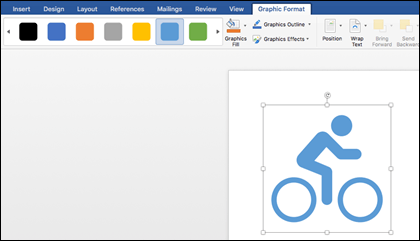
画像の色を変更したいと考えていて、どのギャラリーのスタイルも希望のものと違う場合、図の塗りつぶしにより、数百色から選択することができます。 選択した色が画像全体に適用されます。
SVG 画像にちょっとしたスタイルを加えたいですか?
グラフィックス効果は 、画像にドロップ シャドウ、光彩、3D 効果などを追加するのに役立ちます。 以下の例では、画像をもう少し立体的に見せるために遠近法の影を選択しました。
SVG 画像の周囲の線を変更 (または削除) するには、図の枠線を選択します。 これにより、画像の周囲の枠線の色を設定できます。 上で説明したスポイト ツールをここでも使用できます。
SVG 画像内のテキストのフローを制御するには、[ テキストの折り返し] ツールを使用します。
[前面へ移動] または [背面へ移動] ツールを使用して画像をページ上に重ねて表示します。 これは他のオブジェクトを画像の前に (または背後に) 配置する場合に便利です。
[オブジェクトの選択と表示] ツールを使うと、複雑なページ上の特定のアイテムを簡単に選択できます。
[配置] により、選択した画像の左端を揃えて、中央またはページ上の他の既知の場所に配置することが簡単になります。
複数の画像を 1 つのオブジェクトとして扱う場合は、最初のオブジェクトを選択し、Ctrl キーを押しながら他の各オブジェクトを選択して、[ グループ化] をクリックします。 グループ化を解除するには、グループ内の任意のオブジェクトを選択し、「 グループ化」 > 「グループ化解除」をクリックします。
[回転] コマンドにより、画像を回転させたり、上下または左右の方向に反転することが簡単になります。
[サイズ] - 画像のトリミングやサイズ変更のためのツールです。 トリミング ツールを使用する方法の詳細については、「図をトリミングする」を参照してください。 サイズ ツールを使用するには、目的の高さまたは幅をインチ単位で指定します。
書式ウィンドウが開き、この画像を変更するためのツールに簡単にアクセスできます。
iOS で SVG 画像を挿入することはできませんが、ファイルに既に含まれている SVG 画像用に Office で使用できる編集ツールがいくつかあります。 開始するには、編集する SVG 画像をタップすると、リボンに [グラフィックス] タブが表示されます。

グラフィックス スタイル - SVG ファイルの外観をすばやく変更するために追加できる定義済みのスタイルのセットです。
画像の色を変更したいと考えていて、どのギャラリーのスタイルも希望のものと違う場合、図の塗りつぶしにより、数百色から選択することができます。 選択した色が画像全体に適用されます。
注
異なる色で SVG 画像の個々のパーツを塗りつぶす場合は、最初に SVG 画像を図形に変換する必要があります。 現在、これを行うには、Windows 上の Office for Microsoft 365 でドキュメントを開く必要があります。
SVG 画像の周囲の線を変更 (または削除) するには、図の枠線を選択します。 これにより、画像の周囲の枠線の色を設定できます。
折り返してテキスト を文書内の画像の周りでどのように流すかを制御できます。
複数のオブジェクトを重ねる場合は、[ 配置 ] で、選択した画像をスタック内で上下 (前または後) に移動できます。
SVG 画像の一部のみが必要な場合は、 トリミング ツールを使用します。 画像を選択した状態で、[ トリミング] をタップし、ボックスをドラッグして画像を好みの方法でフレームに収めます。 終わったら、[トリミング] をタップします
ヒント
クロップを元に戻す場合は、画像をタップし、もう一度 [トリミング] を選択して、表示されるコンテキスト メニューから [リセット] をタップします。
代替テキスト ツールを使用して、スクリーン リーダーを使って文書を読んでいるユーザーが画像に説明文を表示できます。
Office for Android で SVG 画像を編集するには、編集する SVG をタップして選択すると、リボンに [グラフィックス] タブが表示されます。
![リボンに [グラフィックス] タブが表示されている、SVG 画像が選択されている](../media/word-for-android-edit-svg.png)
注
リボンが表示されない場合は、[編集] アイコン ![[編集] アイコン](../media/android-phone-word-edit-icon.png) をタップします。
をタップします。
スタイル - SVG ファイルの外観をすばやく変更するために追加できる定義済みのスタイルのセットです。
画像の色を変更するときに、ギャラリー内のどのスタイルも希望どおりでない場合は、[ 塗りつぶし ] を使用して、数百の色から選択できます。 選択した色が画像全体に適用されます。
注
異なる色で SVG 画像の個々のパーツを塗りつぶす場合は、最初に SVG 画像を図形に変換する必要があります。 現在、これを行うには、Windows 上の Office for Microsoft 365 でドキュメントを開く必要があります。
SVG 画像の周りの線を変更 (または削除) するには、[ アウトライン] を選択します。 これにより、画像の周囲の枠線の色を設定できます。
折り返してテキスト を文書内の画像の周りでどのように流すかを制御できます。
複数のオブジェクトを重ねる場合は、[ 配置 ] で、選択した画像をスタック内で上下 (前または後) に移動できます。
SVG 画像の一部のみが必要な場合は、[ グラフィックのトリミング ] ツールを使用します。 画像を選択した状態で、[ トリミング] をタップし、ボックスをドラッグして画像を好みの方法でフレームに収めます。 終わったら、[トリミング] をタップします
[サイズと位置 ] では、ページ上の SVG 画像の大きさを指定できます。
代替テキスト ツールを使用して、スクリーン リーダーを使って文書を読んでいるユーザーが画像に説明文を表示できます。
