

SmartArt グラフィックは、情報やアイデアを視覚的に表現したものです。 メッセージに適したレイアウトを選んで、グラフィックを作成します。 特定の種類の情報を表現するレイアウト (組織図やベン図など) もあれば、箇条書きの視覚的な効果を高めるだけのレイアウトもあります。
テーマなどの他の機能と組み合わせることで、SmartArt グラフィックを使用すると、数回のマウス クリックでデザイナー品質のイラストを作成できます。
この記事の内容
- SmartArt グラフィックの概要
- レイアウト選択時の考慮事項
- テキスト ウィンドウについて
- SmartArt グラフィックのスタイル、色、および効果
- SmartArt グラフィックのアニメーション
- 関連記事の詳細情報
SmartArt グラフィックの概要
SmartArt グラフィックは、Excel、PowerPoint、Word、または従来の Outlook のメール メッセージで作成できます。 SmartArt ボタンは、[挿入] タブに表示され、画面のサイズに応じて、次のいずれかのように表示される可能性があります。
![フルサイズの [SmartArt] ボタン](../media/office-2016-smartart-button-large.png) 縮小
縮小![サイズの [SmartArt] ボタン](../media/office-2016-smartart-button-medium.png)

他の Microsoft 365 プログラムでは SmartArt グラフィックの作成は許可されていませんが、SmartArt グラフィックを画像としてコピーしてそれらのプログラムに貼り付けることができます。
SmartArt グラフィックの外観は、図形やテキストの塗りつぶしを変更する、影、反射、光彩、ぼかしなどの効果を追加する、面取りや回転などの 3 次元 (3-D) 効果を追加するなどして変更できます。
SmartArt グラフィックの操作の詳細については、 この記事の下部に記載されている関連情報を参照してください。
レイアウト選択時の考慮事項
SmartArt グラフィックのレイアウトを選択するときは、伝えようとしている内容と、情報を特定の形式で表示する必要があるかどうかを確認してください。 このプロセスの一環として SmartArt グラフィックを作成するときには、[手順]、[階層構造]、[集合関係] などの種類を選択するように求められます。 種類とは SmartArt グラフィックのカテゴリのようなもので、各種類にはいくつかの異なるレイアウトが含まれています。
レイアウトの切り替えはすばやく簡単に実行できるので、メッセージを図解するのに最適なレイアウトが見つかるまで、さまざまなレイアウトを試すことができます。
![[SmartArt グラフィックの選択] ダイアログ ボックスでの選択](../media/choose-a-smartart-graphic-dialog-box.png)
次の表は、SmartArt グラフィックの一般的な用途と使用に最適な SmartArt の種類を示しています。
| 操作 | 使用する種類 |
|---|---|
| 連続性のない情報を表示する。 | リスト |
| プロセスまたはタイムラインのステップを表示する。 | プロセス |
| 連続的なプロセスを表示する。 | 循環 |
| 組織図を作成する。 | 階層構造 |
| 意思決定ツリーを表示する。 | 階層構造 |
| 関係を図解する。 | 集合関係 |
| 全体に対する各部分の関係を表示する。 | マトリックス |
| 内容をわかりやすく、または目立たせるために画像を使用する。 | 図 |
| 最上部または最下部に最大の要素がある比例関係を示す。 | ピラミッド |
適切な SmartArt グラフィック レイアウトの選択に関するガイダンスおよび各レイアウトの種類の詳細については、「 SmartArt グラフィックの選択」を参照してください。
テキスト ウィンドウについて
[テキスト] ウィンドウを使用して、SmartArt グラフィックに表示されるテキストを入力して編集します。 SmartArt グラフィックの左側にテキスト ウィンドウが表示されます。 テキスト ウィンドウでコンテンツを追加および編集すると、SmartArt グラフィックが自動的に更新されます。必要に応じて図形を追加または削除します。
 SmartArt グラフィックを作成すると、SmartArt グラフィックとそのテキスト ウィンドウに、自分の情報に置き換えることができるプレースホルダー テキストが入力されます。 テキスト ウィンドウの上部では、SmartArt グラフィックに表示されるテキストを編集できます。 [テキスト] ウィンドウの下部では、SmartArt グラフィックの説明を読むことができます。
固定数の図形を含む SmartArt グラフィックでは、テキスト ウィンドウ内の一部のテキストのみが SmartArt グラフィックに表示されます。 表示されないテキスト、画像、またはその他のコンテンツは、テキスト ウィンドウで赤色の X マークで識別できます。このコンテンツは、別のレイアウトに切り替えても引き続き利用できますが、同じレイアウトを保持して閉じると、プライバシーを保護するために情報は保存されません。
 [テキスト] ウィンドウは、情報を SmartArt グラフィックに直接マップするアウトラインや箇条書きのように機能します。 それぞれの SmartArt グラフィックは、テキスト ウィンドウ内の箇条書きと SmartArt グラフィック内の図形のセットとの間に独自のマッピングを定義します。
テキスト ウィンドウに新しい箇条書きのテキスト行を作成するには、Enter キーを押します。 テキスト ウィンドウで行をインデントするには、インデントする行を選び、[デザイン] タブ (または [SmartArt デザイン] タブの [グラフィックの作成] グループ) の [SmartArt ツール] で [降格] をクリックします。 行のインデントを逆方向に設定するには、[レベル上げ] をクリックします。 テキスト ウィンドウで Tab キーまたは Shift + Tab キーを押して、インデントまたは逆方向のインデントをそれぞれ設定することもできます。
[ デザイン ] タブまたは [SmartArt デザイン ] タブが表示されない場合は、SmartArt グラフィックをダブルクリックします。
テキストウィンドウ内のそれぞれの箇条書きは、選択したレイアウトに応じて、SmartArt グラフィック内では新しい図形または図形内の箇条書きとして表示されます。 たとえば、次の 2 つの SmartArt グラフィックでは、同じテキストが異なった形式でマッピングされていることに注目してください。 1 番目の例では、下位の箇条書きは別々の図形として表示されます。 2 番目の例では、下位の箇条書きは図形内で箇条書きとして表示されます。
![テキスト ウィンドウでは箇条書き表示され、図形では箇条書き表示されない、[階層リスト] の SmartArt グラフィック](../media/textpaneex1.gif)
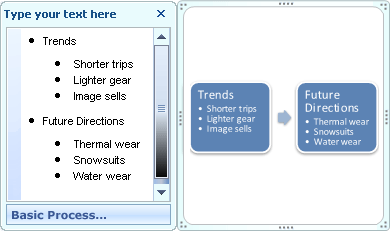 ヒント:すべてのテキストを別の図形にしたくない場合は、すべてのテキストを箇条書きとして表示する別のレイアウトに切り替えます。
アシスタント図形のある組織図レイアウトを使用する場合は、線付きの行頭文字がアシスタント図形を示します。
 フォント、フォント サイズ、太字、斜体、下線などの文字書式設定を SmartArt グラフィックのテキストに適用するには、[テキスト] ウィンドウでその書式設定を SmartArt グラフィックに適用すると、その書式設定が SmartArt グラフィックに反映されます。 ある図形にテキストを追加したためにその図形のフォント サイズが小さくなった場合、SmartArt グラフィックの他の図形のテキストもすべて同じサイズに縮小されて、SmartArt グラフィックの外観の一貫性が維持されます。
レイアウトを選択したら、[ デザイン ] タブまたは SmartArt のデザイン タブに表示されているさまざまなレイアウトの上にマウス ポインターを移動し、リアルタイム プレビューを使用して、そのレイアウトを適用した状態でコンテンツがどのように表示されるかを確認できます。
SmartArt グラフィックのスタイル、色、および効果
[デザイン] タブ (または [SmartArt デザイン] タブ) の [SmartArt ツール] の下には、[SmartArt スタイル] と [色の変更] という 2 つのギャラリーがあります。
SmartArt スタイルには、図形の塗りつぶし、エッジ、影、線のスタイル、グラデーション、3-D 表示などがあり、これらは SmartArt グラフィック全体に適用されます。 また、SmartArt グラフィック内の 1 つまたは複数の図形に対し、図形のスタイルを個別に適用することもできます。
2 つ目のギャラリーである [色の変更] では、SmartArt グラフィック用にさまざまな色のオプションが用意されており、それぞれ 1 つまたは複数のテーマの色を SmartArt グラフィック内の図形に異なる方法で適用できます。
どちらかのギャラリーで縮小表示の上にポインターを置くと、SmartArt スタイルまたはカラー バリエーションを実際に適用する前に、それによって SmartArt グラフィックにどのような効果が与えられるかをプレビューできます。
SmartArt スタイルと色の組み合わせは、コンテンツを強調する目的でデザインされています。 たとえば、奥行きのある 3-D の SmartArt スタイルを使用すると、組織図内の全員を同じレベルで表示することができます。
 遠近法のある 3-D SmartArt スタイルを使用して、未来へのタイムラインを強調することもできます。
 のヒント: 3-D SmartArt スタイルは、伝えたいメッセージから気が散らされないように、控えめに使用するのが最適です。 多くの場合、3-D の SmartArt スタイルが適しているのは、ドキュメントの最初のページやプレゼンテーションの最初のスライドです。
プロセス タイプの SmartArt グラフィックで個別の手順を強調するには、[カラフル] の下の [色の変更] で、いずれかの組み合わせを使用できます。
 循環型の SmartArt グラフィックがある場合は、[色の変更] のアクセント オプションを使用して、円運動を強調することができます。 これらの色は、途中の図形で少しずつ変化してグラデーションを形成しながら、最初の図形に戻ります。
 色を選択するときは、対象ユーザーに SmartArt グラフィックを印刷してもらうか、オンラインで表示するかも考慮する必要があります。
ヒント: 画像が背景スライドの一部である場合、名前に 「透明」 を含む色の組み合わせは、文書でより洗練されたデザインを示すのに最適です。
テーマを指定せずに SmartArt グラフィックをドキュメントに挿入するときは、ドキュメント内の他のコンテンツに合わせてグラフィック テーマが設定されます。 ドキュメントのテーマを変更すると、SmartArt グラフィックの外観が自動的に変更されます。
SmartArt グラフィックのほぼすべての部分をカスタマイズできます。 目的の塗りつぶし、線、および効果の組み合わせが SmartArt のスタイル ギャラリーに含まれていない場合は、個別の図形のスタイルを適用するか、図形を手動で自由にカスタマイズできます。 図形を移動したり、図形のサイズを変更したりすることもできます。 ほとんどのカスタマイズ オプションは、[書式] タブの [SmartArt ツール] にあります (または、グラフィックを右クリックして [オブジェクトの書式設定] を選択したときの [図形の書式設定] メニューにあります)。
SmartArt グラフィックをカスタマイズした後でも、別のレイアウトへの変更は可能であり、カスタマイズの大部分は引き継がれます。 すべての書式を削除して最初からやり直すには、[ デザイン ] タブまたは [SmartArt デザイン ] タブの [ リセット ] グループで、[ グラフィックのリセット] をクリックします。
![[グラフィックのリセット] ボタンの画像](../media/pp-smartarttools-design-reset.gif)
SmartArt グラフィックのアニメーション
PowerPoint では、SmartArt グラフィックまたは SmartArt グラフィック内の個別の図形にアニメーションを追加することができます。 たとえば、画面の片側からすばやくスライドインする図形や、ゆっくりとフェード インする図形を作成できます。
使用可能なアニメーションは SmartArt グラフィックに選択されているレイアウトによって異なりますが、どの場合でも、すべての図形を同時に動かすか、または一度に 1 つの図形を動かすことができます。
アニメーションの詳細については、「SmartArt グラフィックにアニメーションを設定する」を参照してください。