
オブジェクト、図形、図、またはテキスト ボックスを選び、変更または移動します。 サイズ変更ハンドルは、図形またはオブジェクトが選択されていることを示します。
どの Office アプリを使用していますか?
Excel
オブジェクトをクリックして選択します。 この操作で選択されない場合は、[ホーム] タブの [編集] で [検索と選択]をクリックし、次のいずれかの操作を行います。
![[ホーム] タブの [編集] グループで [& 選択] を見つける](../media/ogv15xlediting.png)
- 非表示のオブジェクト、重なり合ったオブジェクト、またはテキストの後ろにあるオブジェクトを選択するには、[オブジェクトの選択] をクリックし、目的のオブジェクトの上にボックスを描画します。
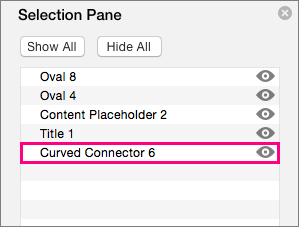
- 複数選択、表示、非表示、またはオブジェクトの順序を変更できる作業ウィンドウを開くには、[ 選択ウィンドウ] をクリックし、目的のオプションをクリックします。
図形およびオブジェクトを選択するためのヒント
| 目的 | 方法 |
|---|---|
| 複数のオブジェクトを選択する。 | Shift キーまたは Ctrl キーを押しながらオブジェクトをクリックします。 |
| 他のオブジェクトの下にあるオブジェクトを選び、重なり合ったオブジェクトを順に表示します。 | 上部のオブジェクトを選択し、Tab キーを押します。 |
| 他のオブジェクトの下にあるオブジェクトを選び、重なり合ったオブジェクトを逆順に表示します。 | 一番上のオブジェクトを選択し、Shift キーを押しながら Tab キーを押します。 |
| グループの一部であるオブジェクトを選択します。 | グループを選び、次のいずれかの操作を行います。
|
| 一度に 1 つのオブジェクトの選択を解除します。 | Shift キーまたは Ctrl キーを押しながら各オブジェクトをクリックします。 |
関連項目
図形、図、その他のオブジェクトをグループ化またはグループ解除する
PowerPoint
オブジェクトをクリックして選択します。 この操作で選択されない場合は、[ホーム] タブの [編集] で [選択] をクリックし、次のいずれかの操作を行います。
![[編集] グループで選ぶ](../media/ogv15ppteditgroupselect.png)
- スライド上のすべてのオブジェクトとプレースホルダーを選択するには、[ すべて選択] をクリックします。
- 非表示のオブジェクト、重なり合ったオブジェクト、またはテキストの後ろにあるオブジェクトを選択するには、[オブジェクトの選択] をクリックし、目的のオブジェクトの上にボックスを描画します。
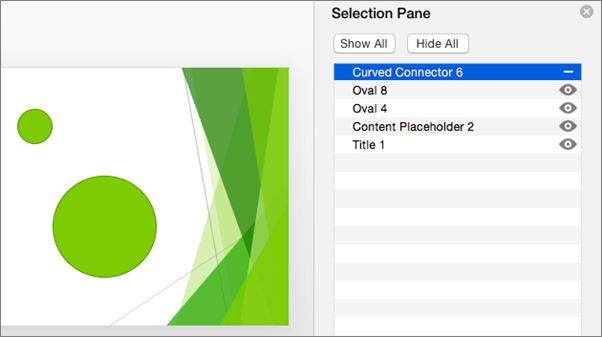
- 選択ウィンドウを開くには、選択、複数選択、表示、非表示、またはオブジェクトの順序の変更を行うには、[ 選択ウィンドウ] をクリックし、目的のオプションをクリックします。
図形およびオブジェクトを選択するためのヒント
| 目的 | 方法 |
|---|---|
| 複数のオブジェクトを選択する。 | Shift キーまたは Ctrl キーを押しながらオブジェクトをクリックします。 |
| 他のオブジェクトの下にあるオブジェクトを選び、重なり合ったオブジェクトを順に表示します。 | 上部のオブジェクトを選択し、Tab キーを押します。 |
| 他のオブジェクトの下にあるオブジェクトを選び、重なり合ったオブジェクトを逆順に表示します。 | 一番上のオブジェクトを選択し、Shift キーを押しながら Tab キーを押します。 |
| グループの一部であるオブジェクトを選択します。 | グループを選び、次のいずれかの操作を行います。
|
| 一度に 1 つのオブジェクトの選択を解除します。 | Shift キーまたは Ctrl キーを押しながら各オブジェクトをクリックします。 |
![PowerPoint 2016 for Mac の [図形の書式設定] タブを示す](../media/ppt16mac-selectionpanetab.png)

 します
します![[選択ウィンドウ] の [表示] アイコン](../media/showicon.png)

![PowerPoint 2016 for Mac のリボンにある [グループ] アイコンを示す](../media/pptmacgroupobjects.png)