
概要
2019 年 5 月 1 日から日本の新元号と新元号による暦が始まりました。 この変更には、Windows、Office、および .NET Framework の更新が必要です。
日本の新元号に対応するために Windows と Office を更新する操作方法
Microsoft ソフトウェアの自動更新を有効にしている場合は、新元号に対応する更新プログラムが自動的にインストールされるため、操作を実行する必要はありません。
注
Windows 以外のバージョンの Office の場合は、新元号の情報が Office アプリケーションに表示されるように、基になるオペレーティング システムも更新する必要がある場合があります。
自動更新が有効になっていない場合、または手動で更新プログラムをチェックする場合は、以下の操作を実行してください。 上級ユーザーの場合は 、「日本の新元号対応の概要 - KB4469068」で詳細を確認できます。
Windows:
Windows 10
すばやく更新するには、[今すぐ更新プログラムをチェック] を選択してから、[更新プログラムのチェック] を選択します。 または、[ の起動] ボタンを選択し、[設定]、[設定]>
 セキュリティ
  ]、[> Windows Update同期]、[更新プログラムの確認] の順に選択します。
Windows 8.1
画面の右端からスワイプインして、[設定]、[PC 設定の変更] の順にタップします。 (マウスを使っている場合は、画面の右下隅をポイントし、マウス ポインターを上方へ移動して、[設定]、[PC 設定の変更] の順にクリックします)。
[保守と管理] をタップまたはクリックし、[Windows Update] をタップまたはクリックします。
[今すぐ確認] をタップまたはクリックします。
更新プログラムが見つかったら、[詳細の表示] をタップまたはクリックします。
更新プログラムの一覧で、利用可能なすべての更新プログラムを選択し、[ インストール] をタップまたはクリックします。
管理者のパスワードを要求するダイアログ ボックスが表示された場合はパスワードを入力して [OK] をクリックし、確認を要求するダイアログ ボックスが表示された場合は [続行] をクリックします。
インストールが完了したら PC を再起動して、サインインします。
Windows 7 Service Pack 1
- [スタート] ボタン >すべてのプログラム>Windows Update を選択します。
- 左側のウィンドウで、[更新プログラムの確認] を選びます。
- 重要な更新プログラムが見つかった場合は、リンクを選択して利用可能な更新プログラムを表示します。 更新プログラムの一覧で、それらをすべて選択し、[ OK] を選択します。
注
日本の元号対応更新プログラムが提供される前に、必要条件の更新プログラムをインストールする必要がある場合があります。 重要な更新プログラムをすべてインストールしてから、次の手順をもう一度実行して、追加の更新プログラムがないかチェックします。
- [ 更新プログラムのインストール] を選択します。 管理者のパスワードまたは選択の確認を要求される場合があります。
- 更新プログラムがインストールされた後、PC にサインインします。 更新が成功したかどうかを示す通知が表示される場合があります。
.NET Framework:
.NET Framework の更新プログラム
一部のアプリケーションでは、日本の新元号のカレンダーの日付をサポートするために .NET Framework の更新プログラムも必要です。 自動更新を有効にしている場合、これらの更新プログラムは Windows Updates と共に自動的にインストールされます。 Windows の更新と同じ手順に従って、.NET Framework の更新プログラムを手動でインストールできます。
日本の元号対応更新プログラムを含む .NET Framework の更新プログラムの配布に関する詳細については、「.NET Framework 用の日本の新元号対応更新プログラムの概要」を参照してください。
Office:
Office (Windows ベース)
Windows 上の Office が日本の新元号を正しく処理するには、Windows と .NET Framework の両方を新元号に対応するバージョンに更新する必要があります。 これらの更新プログラムの詳細については、上記の「Windows および .NET Framework」のセクションを参照してください。
Office の最新の更新プログラムをインストールするには、「Office Updates をインストールする」の記事を参照してください。
上級ユーザーは、「 日本の新元号に対応する Office 更新プログラム」の記事に記載されている手順に従って、新元号用の Office 更新プログラムを手動でインストールできます。
Office for Mac、Office Mobile for Android、または Office for iOS
Windows 以外のデバイスの場合、特定のプラットフォームの更新プログラムはストアから入手でき、ストアの更新ポリシーに従って適用されます。 オペレーティング システムと Office アプリケーションの両方の更新プログラムをインストールしてください。
予定表の設定を日本の新元号に変更する方法
最新の Windows 更新プログラムをインストールしたら、日付と時刻の設定で日本の新元号カレンダーを表示できます。
1. コントロール パネルを開きます。
2. カテゴリで並べ替えます。 [ 時計と地域] で、[ 地域設定] を起動します。
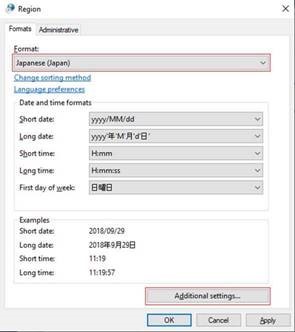
3. [地域設定] ダイアログ ボックスで、次の操作を行います。
- 書式を「日本語 (日本)」に変更します。
- [ 追加の設定... ] ボタンをクリックして、[ 形式のカスタマイズ ] 設定を起動します。
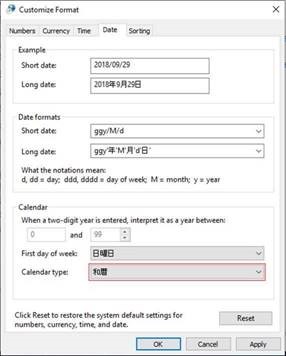
4. [書式のカスタマイズ] ダイアログ ボックス
- [ 日付 ] タブをクリックします。
- [Calendar Type] を [和暦] に変更します。
- [ OK ] をクリックして設定を適用します。
日本の元号変更に関するよくある質問
Q: 日本の元号に関する更新プログラムはいつコンシューマーに提供されますか?
A:新元号の名称は4月1日に発表されました。 Microsoft エンジニアリングは、新しい名前の追加に取り組み、更新プログラムをテストし、更新プログラムのリリースを開始しました。 また、お客様やパートナーから報告された問題に可能な限り迅速に対応しています。
Q: コンシューマーに更新プログラムをどのように配信しますか?
A: Updates は、現在提供している更新プログラムと同じ方法で配信されます。 ほとんどの場合、更新プログラムは Windows の Microsoft Update を使用して入手できます。また、Windows 以外のプラットフォームに対応するストアを使用して入手できます。 Microsoft Update の詳細については、次の Web ページを参照してください: Windows Update: FAQ。
Q: Microsoft オンライン サービスを使用する場合、消費者は何かを行う必要がありますか?
A: 今日の和暦の日付を処理するオンライン サービスは、ユーザーが更新プログラムをインストールすることなく、新しい元号をサポートするように段階的に更新されています。
Q: ユーザーが Microsoft アプリを使用している場合、お客様は何かを行う必要がありますか?
A: 現在、和暦の日付を処理するほとんどのデバイスやアプリは、新元号がリリースされ次第、更新プログラムを入手することでサポートしています。
Q: 更新プログラムがコンピューターに適用されたかどうかを確認する方法を教えてください。
A: Windows で日本の最新の元号対応更新プログラムが適用されているかどうかチェックするには、次の手順を実行します。
Windows 10 の場合
- Windows ロゴ キーの + R を押して、[ファイル名を指定して実行] ダイアログ ボックスを開きます。
- 「winver」と入力し、Enter キーを押します。
- [Windows のバージョン情報] ダイアログに表示されるバージョン番号とビルド番号をメモします。
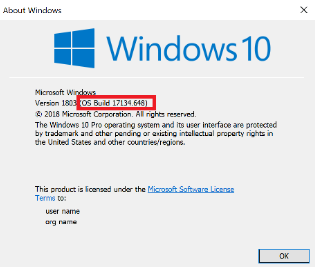
- バージョン番号に従って、バージョン 1809 またはバージョン 1803 の更新履歴 KB の記事に移動し、記事の左側にある [このリリースの内容] の下に表示されている最新の更新プログラムのビルド番号をチェックします。 Windows のビルド番号が KB 記事に記載されている最新の更新プログラムのビルド番号以上である場合は、日本の最新の元号の変更が適用されています。
Windows 8.1 および Windows 7 Service Pack 1
- 記事「 日本の新元号の更新プログラムの概要 - KB4469068」に移動します。 その資料では、日本の最新の元号対応プログラムの一覧を示す表を見つけ、お使いの Windows のバージョンに対応するサポート技術情報 (KB) 番号をメモします。
- Windows ロゴ キーの + R を押して、[ファイル名を指定して実行] ダイアログ ボックスを開きます。
- 「コントロール パネル」と入力して、Enter キーを押します。
![Windows の [実行] ダイアログ ボックスの画像](media/run.png)
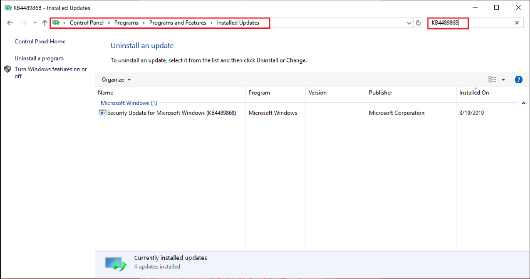
- [プログラム] > [プログラムと機能] > [インストールされているUpdates] に移動します。
- 日本の最新の元号対応更新プログラム (手順 1 の) の KB 番号を検索ボックスに入力し、インストールされている更新プログラムの一覧内でその KB 番号を検索します。 その更新プログラムが検索結果に表示される場合は、最新の日本の元号変更が適用されています。
Office (Word)
Word で日本の元号更新プログラムが適用されているかどうかをチェックするには、次の手順を実行します。
- [ 挿入 ] メニューから [ 日付と時刻の挿入] を選択します。
- [ 言語] ドロップダウンで [ 日本語] を選択します。
- 日本の新元号が利用可能な 日付と時刻 の形式で表示されていることを確認します。 目的の 日付と時刻 の形式を選択し、[ OK] をクリックします。
関連するリンク