
Microsoft 365 をインストールしようとすると、30033 を含むエラーが発生する場合。 ここでは、問題の解決を試みることができるものがいくつかあります。 解決策は最も一般的なものから示していますので、この順に試してください。
ヒント
コンピューターを再起動するだけでこの問題を解決できる場合があります。
1 - オフライン インストーラーを使って Office をインストールする
Microsoft 365 オフライン インストーラーは、Microsoft 365 のインストール中に発生する可能性のあるプロキシ、ファイアウォール、ウイルス対策、またはインターネット接続の問題を回避するのに役立つ場合があります。
オフライン バージョンの Microsoft 365 をインストールする手順については、「 Office オフライン インストーラーを使用する 」を参照し、お使いのバージョンの Office の正しいタブを選択してください。
2. コントロール パネルから Office を修復する
修復ツールにアクセスする手順は、オペレーティング システムごとに異なります。 次のオプションから、使用しているオペレーティング システムを選択します。
Windows 10 の場合
Windows 8とWindows 10の [スタート]
![ボタン [Windows スタート] ボタン](../media/windows8and10-startbutton.png) を右クリックし、Windows 11で [インストールされているアプリ] を選択するか、Windows 10ポップアップ メニューの [アプリと機能] を選択します。
を右クリックし、Windows 11で [インストールされているアプリ] を選択するか、Windows 10ポップアップ メニューの [アプリと機能] を選択します。修復する Microsoft Office 製品を選択して、[変更] を選択します。 オプションが表示されない場合は、右側の 3 つのドットを選択します。
注
これにより、Word や Excel など 1 つのアプリケーションのみを修復したい場合でも、Office スイート製品全体が修復されます。 単体のアプリをインストールしている場合は、アプリケーションを名前で検索することができます。
Office のコピーがクイック実行であるか、MSI ベースのインストールであるかに応じて、修復を実行するための以下のオプションが表示されます。 インストールの種類に応じた手順に従います。
クイック実行
[ Office プログラムの修復方法] ウィンドウで、[ オンライン修復>Repair ] を選択して、すべてが修正されていることを確認します。 (より高速な [クイック修復] オプションも利用できます。ただし、問題を検出して、破損したファイルを置き換えるだけです)。
MSI ベース
[インストールを変更してください] で、[修復] を選択して [続行] をクリックします。
画面に表示される手順に従って操作を行い、修復を完了します。
Windows 8、Windows 8.1 の場合
-
の [スタート] ボタン [Windows スタート] ボタン (左下隅) を右クリックし、ポップアップ メニューから [コントロール パネル] を選択します。
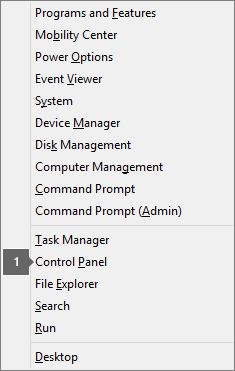
[カテゴリ] ビューで、[プログラム] の [プログラムのアンインストール] を選択します。
修復する Microsoft Office 製品を右クリックして、ドロップダウンから [変更] を選択します。
注
Microsoft 365 Family、Office Home & Student 2016、Office Home and Student 2013 などのスイートがある場合は、Wordや Excel などの特定のアプリケーションであっても、スイート名を検索します。 Word や Excel などの単体のアプリケーションを所有している場合は、アプリケーション名を検索してください。
Office のコピーがクイック実行であるか、MSI ベースのインストールであるかに応じて、次の該当する Office のインストールの種類の操作を実行します。
クイック実行のインストールの種類:
[Office プログラムをどのように修復しますか] で、[オンライン修復] を選択して、修復する項目がすべて選択されていることを確認し、[修復] を選択します (より高速な [クイック修復] オプションも利用できます。ただし、問題を検出して、破損したファイルを置き換えるだけです)。
MSI ベースのインストールの種類:
[インストールを変更してください] で、[修復] を選択して [続行] をクリックします。
画面上の残りの手順に従って、修復を完了します。
Windows 7 または Vista
[スタート] ボタン
![[Windows 7 スタート] ボタン](../media/windows7-startbutton.png) >コントロール パネルをクリックします。
>コントロール パネルをクリックします。[カテゴリ] ビューで、[プログラム] の [プログラムのアンインストール] を選択します。
修復する Office 製品をクリックして、[変更] をクリックします。
注
Microsoft 365 Family、Office Home & Student 2016、Office Home and Student 2013 などのスイートがある場合は、Wordや Excel などの特定のアプリケーションであっても、スイート名を検索します。 Word や Excel などの単体のアプリケーションを所有している場合は、アプリケーション名を検索してください。
Office のコピーがクイック実行であるか、MSI ベースのインストールであるかに応じて、次の該当する Office のインストールの種類の操作を実行します。
クイック実行のインストールの種類:
[Office プログラムをどのように修復しますか] で、[オンライン修復] を選択して、修復する項目がすべて選択されていることを確認し、[修復] を選択します (より高速な [クイック修復] オプションも利用できます。ただし、問題を検出して、破損したファイルを置き換えるだけです)。
MSI ベースのインストールの種類:
[インストールを変更してください] で、[修復] を選択して [続行] をクリックします。
画面上の残りの手順に従って、修復を完了します。
3 - Office をアンインストールし、再インストールする
アンインストール トラブルシューティング ツールを使用して、Windows PC から Microsoft 365、Office 2021、Office 2019、または Office 2016 をアンインストールします。
アンインストールのトラブルシューティング ツールを開始するには、下のボタンを選択します。
「このサイトが問い合わせを開こうとしています」というポップアップ ウィンドウが表示された場合は、[開く] をクリックします。
残りの画面の指示に従い、メッセージが表示されたら、コンピューターを再起動します。
インストールまたは再インストールする Office のバージョンの手順を選択します。
Microsoft 365 | Office 2024 | Office 2021 | Office 2019 | Office 2016
重要
- アンインストール トラブルシューティング ツールは現在、Office 2024 をアンインストールできません。
- アンインストールする Microsoft 365 または Office 製品と同じ Windows PC でトラブルシューティング ツールを実行します。
- トラブルシューティング ツールを実行するには、Windows 10 以上を使用している必要があります。
ヒント
Microsoft 365 アンインストール トラブルシューティング ツールが、PC から Microsoft 365 または Office を完全にアンインストールしない場合は、 Office を手動でアンインストールしてみてください。
4 - ウイルス対策ソフトウェアを一時的に無効にする
ウイルス対策ソフトウェアをオフにする方法についての情報は、製造元の Web サイトを確認してください。 ウイルス対策ソフトウェアをアンインストールすると、問題を回避することもできます。 その場合は、Office のインストール後に再インストールすることを忘れないようにしてください。また、ウイルス対策ソフトウェアをオフにした場合は、再びオンにしてください。
使用しているウイルス対策ソフトウェアが不明な場合は、次の手順でコントロール パネルを表示して、ウイルス対策ソフトウェアの名前を探します。
[
] メニューで、検索ボックス Windows 10に「コントロール パネル」と入力し、結果から [コントロール パネル] を選択します。次のいずれかの操作を行います。
- [カテゴリ] ビューで、[システムとセキュリティ>セキュリティとメンテナンス] を選択し、[セキュリティ] の横にある下矢印を選択します。
- [大きいアイコン] または [小さいアイコン] 表示で、[セキュリティとメンテナンス] を選択し、[セキュリティ] の横の下矢印を選択します。
使用しているウイルス対策ソフトウェアが Windows で検出されていると、[ウイルス対策] の一覧に表示されます。
5 - ファイアウォールを一時的に無効にする
Windows 11とWindows 10では、Windows ファイアウォールのオンとオフを切り替えることができます。 別の製造元のファイアウォールを使用している場合は、製造元の Web サイトでファイアウォールを一時的に無効にする方法を確認してください。