Wordや Excel などの Microsoft 365 アプリケーションが正常に動作しない場合は、再起動すると問題が解決することがあります。 それでも問題が解決しない場合は、修復してみてください。 完了したら、コンピューターを再起動する必要がある場合があります。
修復ツールにアクセスする手順は、オペレーティング システムごとに異なります。
Windows 8とWindows 10の [スタート]
![ボタン [Windows スタート] ボタン](../media/windows8and10-startbutton.png) (左下隅) を右クリックし、ポップアップ メニューの [アプリと機能] を選択します。
(左下隅) を右クリックし、ポップアップ メニューの [アプリと機能] を選択します。![[アプリと機能] を表示しているスタート メニューのスクリーンショット](../media/win10-appsandfeatures.png)
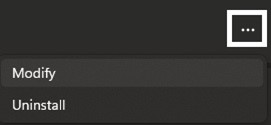
修復する Microsoft 365 または Office 製品を選択し、[変更] を選択 します。
注
これにより、Word や Excel など 1 つのアプリケーションのみを修復したい場合でも、Office スイート製品全体が修復されます。 単体のアプリをインストールしている場合は、アプリケーションを名前で検索することができます。
Microsoft 365 または Office のインストールの種類 (クイック実行または MSI ベース) に応じて、修復を続行するための次のオプションが表示されます。
ヒント
クイック実行は、最も一般的なインストールの種類です。
インストールの種類の手順に従います。
クイック実行
[ Office プログラムの修復方法] ウィンドウで、[ オンライン修復>Repair ] を選択して、すべてが修正されていることを確認します。 (より高速な [クイック修復] オプションも利用できます。ただし、問題を検出して、破損したファイルを置き換えるだけです)。
MSI ベース
[インストールを変更してください] で、[修復] を選択して [続行] をクリックします。
画面に表示される手順に従って操作を行い、修復を完了します。