
Office 2016 for Mac のすべてのユーザーが、新しいビルド '16.xx' への更新プログラムを受信しています。 これらのビルドには高度な新機能が含まれていますが、既存のサードパーティ製の拡張機能によっては、新しいバージョンを使用すると、互換性の問題が発生する場合があります。 この問題が発生した場合は、サードパーティ製の拡張機能の発行元に問い合わせて、更新プログラムを利用できるかどうかを確認してください。
16.xx バージョンの Office への更新後に動作が停止する問題が発生した場合は、次の手順を実行して、以前の 15.xx ビルドに戻すことができます。
16.xx ビルドから 15.xx に戻す
バージョンを確認する
- Word などのいずれかの Office アプリを開きます。
- 上部のメニューで、[Word>About Word] をクリックします。
![Word for Mac での [Word のバージョン情報] ページのスクリーンショット](../media/o365-checkyourversion-mac.png)
- 表示されたダイアログ ボックスで、"15" または "16." で始まるバージョン番号を確認します。
16. xx Office アプリを削除する
16.xx ビルドの実行中に、15.xx に戻す場合は、次の手順に従います。
すべての Office 2016 for Mac アプリを終了します。
Finder>Applications に移動します。
下にスクロールし、削除するアプリを右クリックして [ゴミ箱に移動] をクリックします。
たとえば、Office アプリをすべて戻す場合は、Office アプリをすべて削除します。 Word のみを戻す場合は、Word のみを削除します。Microsoft Word
Microsoft Excel
Microsoft PowerPoint
Microsoft Outlook - Outlook のバージョン 15.xx に戻すには、自分の Outlook プロファイルも削除する必要があります。 これにより、お使いのコンピューターに保存されているメールボックスのデータも削除されます。 Microsoft 365、Outlook.com、または Exchange メールボックス ユーザーの場合は、アプリが再インストールされたら、Outlook プロファイルをもう一度設定した後にデータを再同期できます。
ライブラリ>グループ コンテナー>UBF8T346G9に移動します。Office>Outlook>Outlook 15 プロファイル。 "メイン プロファイル" フォルダーとその中にあるすべてのコンテンツを削除します。注
POP/IMAP サーバーを使っている場合は、プロファイルを削除する前にメールボックスをエクスポートします。 これを行うには、Outlook を開き、[ ファイル>エクスポート ] に移動し、上記の手順に従います。
Microsoft OneNote
Office for Mac 2016 の最新バージョン 15.xx をインストールする
Safari で、Office アプリまたは削除したアプリをもう一度ダウンロードします。 下記のリンクでは、製品レベルに達している 15.xx の最終バージョンのアプリがダウンロードされます。
ダウンロード 説明 Office 2016 for Mac Office アプリをすべて削除した場合は、これを使用します。 Word 2016 for Mac Word アプリを削除した場合は、これを使用します。 Excel 2016 for Mac Excel アプリを削除した場合は、これを使います。 PowerPoint 2016 for Mac PowerPoint アプリを削除した場合は、これを使います。 Outlook 2016 for Mac Outlook アプリを削除した場合は、これを使います。 OneNote 2016 for Mac OneNote アプリを削除した場合は、これを使います。 パッケージのダウンロードが完了すると、そのパッケージを開いてインストールを開始します。
インストールが完了したら、再インストールした各 Office アプリを起動し、[バージョン情報] ボックスで "15.xx" バージョンが使用されていることを確認します。 Outlook を再インストールする場合、新しいプロファイルを設定したり、以前のデータをインポートしたりする必要もあります。
既知の問題
15.xx Office アプリを再インストールした後、Word、Excel、および PowerPoint を起動すると、次のエラー メッセージが表示されることがあります。 これは想定内の動作です。アプリは正しくインストールされています。
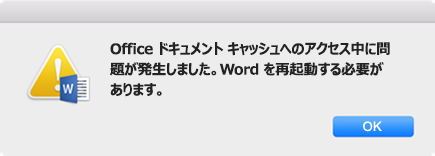
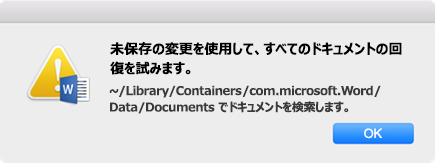
Office ドキュメント キャッシュの消去中に、アプリが 2 分以上ハングアップして画面に次のメッセージが表示されることがあります。
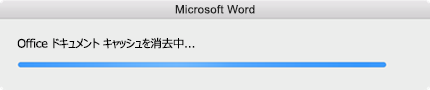
この場合は、[オプション] ボタンを押>ドックで Office アプリを右クリックし、[強制終了] をクリック>。 その後、Office アプリを再起動すると、正常に起動されます。
15.xx と 16.xx のアプリケーション (たとえば、Word 16.9 と Outlook 15.41) を同時に実行している場合は、ユーザー名とパスワードの入力をさらに求められる場合があります。 最適な操作性を実現するには、同じバージョンの Word、Excel、PowerPoint、Outlook、OneNote をインストールすることをお勧めします。