
注
この記事は、21Vianet が中国で運営するOffice 365にのみ適用されます。
Microsoft 365 のOffice 2016 for Macをインストールする準備はできましたか? この記事では、その方法について説明します。
要件
Office for Mac 2016 を使用するには、次が必要です。
Mac OS X 10.10 以降
次のいずれかのサブスクリプション:
- Office 365 Enterprise E3
- Microsoft 365 Apps for business
- Microsoft 365 Business Standard
- Microsoft 365 Apps for enterprise
- 学生向けのMicrosoft 365 Apps for enterprise
- 学部Microsoft 365 Apps for enterprise
- Office 365 Midsize Business
- Office 365 Small Business Premium
注
21Vianet が運営するOffice 365のOffice 2016 for Macは、Apple ストアを通じて提供されません。
Office for Mac 2016 をダウンロードしてインストールする
Mac から、職場または学校アカウントで 21Vianet が運営するOffice 365にサインインします。
[設定] に移動
 >Office 365設定>Software に接続します。
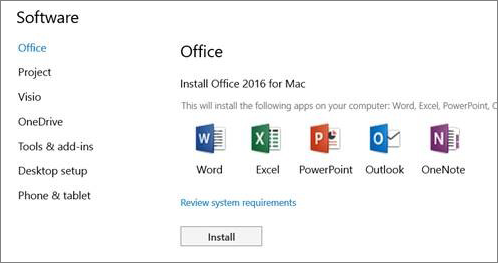
[ソフトウェア] ページの [インストール] Office 2016 for Macで、[インストール] を選択してインストーラー パッケージのダウンロードを開始します。
ダウンロードが完了したら、Finder を開き、[ ダウンロード] に移動し、[ Microsoft_Office_2016_Installer.pkg] をダブルクリックします。
![Office 365 インストーラー パッケージが表示されたドックの [ダウンロード] アイコン](../media/mac16-installpackageindock.png)
最初のインストール画面で、[続行する] を選んで、インストール プロセスを開始します。
![[続行] が強調表示された最初の Mac 2016 インストール画面](../media/mac16-install-firstscreen.png)
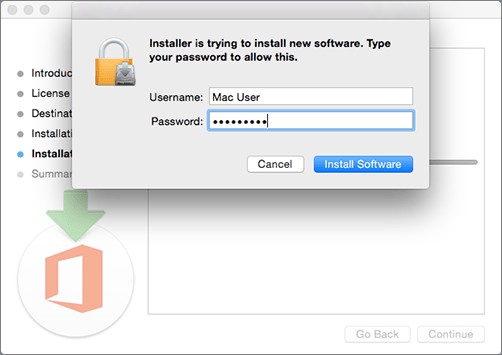
Mac ログイン パスワードを入力して、インストールを完了します。
Office 2016 for Macがインストールされると、Word 2016 for Macが開き、Office をアクティブ化してサブスクリプションを確認できます。 この操作は 1 回のみで済みます。
Word 2016 for Mac の [最新情報] の画面を確認して、[はじめに] を選択します。

[サインインして Office のライセンス認証を行う] の画面で [サインイン] を選択し、職場または学校のアカウントを入力します。
サインインすると、キーチェーンに保存されている Microsoft 個人情報にアクセス許可を求める警告が表示される場合があります。 [許可] または [常に許可] を選択して、操作を続けます。
次の画面で、Office インストールの外観を選択し、[続行] を選択し、[Wordの使用を開始] ボタンを選択してアプリを開き、Office 2016 for Macアクティブ化を完了します。
ヘルプを参照する
これらの手順を実行した後でインストールを完了できない場合は、 21Vianet サポート チームにお問い合わせください。