
秘密度ラベルとは
秘密度ラベルは、ファイルがorganization情報保護ポリシーに準拠するように、手動または自動でファイルに適用されます。 秘密度ラベルはファイルの分類を示し、ファイルに保護を適用できます。
Your organization uses the label names and descriptions. 適用するラベルと時期の詳細については、organization の IT 部門にお問い合わせください。 秘密度ラベルは、サイトやメールボックスなどの場所ではなくユーザーに公開されるため、自分と同僚に適用できる異なる秘密度ラベルが表示される場合があります。
注
- この機能には、Microsoft 365 サブスクリプションが必要です。 詳細については、「 私のバージョンの Office は秘密度ラベルをサポートしていますか?」を参照してください。 秘密度ラベルの使用を開始することを検討している管理者は、「 秘密度ラベルの使用を開始する」を参照してください。
- 機能とリリースの可用性の完全なリストを表示するには、「Word、Excel、PowerPoint の秘密度ラベル機能」を参照してください。
秘密度ラベルを適用するとどうなりますか?
秘密度ラベルを適用すると、デバイス、アプリケーション、クラウド サービス間を移動するときに、ラベル情報がファイルと共に保持されます。 秘密度ラベルを適用すると、次のような organization の構成に従ってファイルが変更される場合もあります。
- Information Rights Management による暗号化が適用される場合があります
- ヘッダー、フッター、または透かしが表示される場合があります
- 動的な透かしが表示される場合があります
注
秘密度ラベルを変更または削除するアクセス許可がない場合、ほとんどのアプリにはエラー メッセージが表示され、削除できなくなります。 一部のアプリでは、秘密度ラベルが単に無効になります。
すべてのプラットフォームのすべてのアプリが同じ動作をサポートしているわけではないので、秘密度ラベルを適用した正確な結果は若干異なる可能性があります。 各プラットフォームでサポートされている機能の詳細については、「アプリでの秘密度ラベル機能のサポート」を参照してください。
秘密度ラベルの適用方法
秘密度ラベルは、手動または自動で適用できます。
自分で秘密度ラベルを選択する
重要
秘密度ラベルは、次の場合にのみ適用できます。
• Office アカウントが、Office 365 Enterprise E3 または Office 365 Enterprise E5 のライセンスが割り当てられている職場アカウントである。
• 管理者が秘密度ラベルを構成し、発行している。
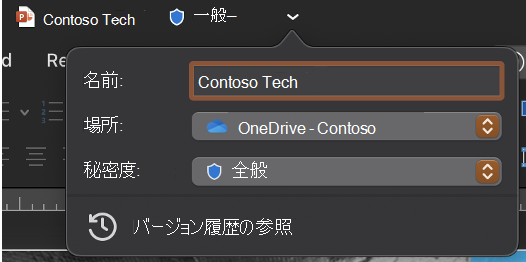
感度バーから:
ファイル名の横にあるタイトル バーをクリックします。
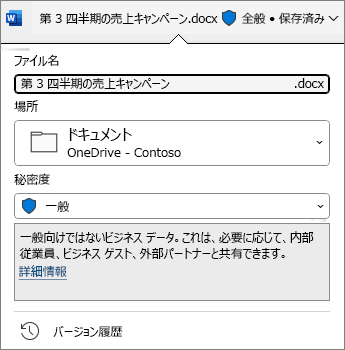
文書に適用する機密ラベルを選択します。
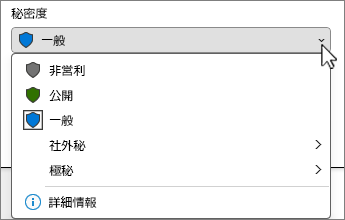
注
[![詳細情報] アイコン](../media/word-learn-more-info-icon.png) が表示されます organization で秘密度ラベルについて詳しく説明するように Web サイトを構成した場合は、詳細情報を確認してください。
が表示されます organization で秘密度ラベルについて詳しく説明するように Web サイトを構成した場合は、詳細情報を確認してください。
ファイルにラベルがまだない場合は、機密バーにラベルが必要かどうかが表示されます。 ラベルが必要な場合は、[ ラベルの選択] というプロンプトが表示されます。 ラベルが必要ない場合は、プロンプトには 単にラベルなしと表示されます。
詳細については、「 Office for Windows の新しい秘密度バー」を参照してください。
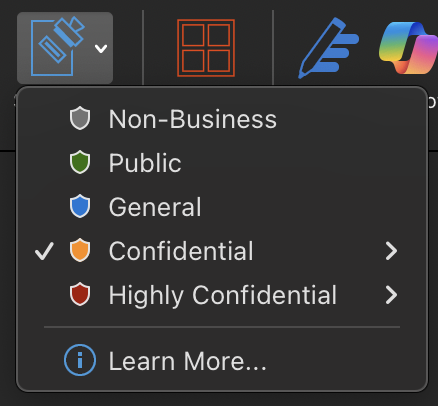
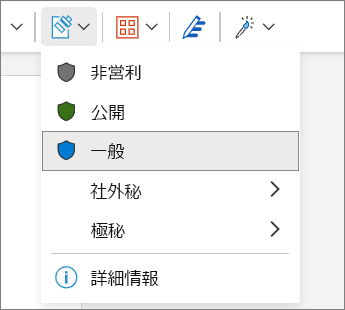
[秘密度] ボタンから:
[ホーム] タブをクリックし、[
![秘密度] ボタン](../media/outlook-sensitivity-button-icon.png) の [秘密度] を選択します。
の [秘密度] を選択します。文書に適用する機密ラベルを選択します。
![[秘密度ラベル] メニュー](../media/word-sensitivity-labels-menu.png)
ヒント
- ラベルがわからない場合 ラベルにマウス ポインターを合わせると、organization が説明するために追加した説明が表示されます。
- 秘密度バーの構成または管理に関する情報を探している IT プロフェッショナルの場合は、「 Office アプリで秘密度ラベルを管理する」を参照してください。
新しいファイルを保存する場合:
[ 保存 ] アイコンをクリックします。
[保存] ダイアログで、ファイルに適用する秘密度ラベルを選択します。
![秘密度ラベルのオプションを表示するために秘密度バーが展開された [保存] ダイアログのスクリーンショット。](../media/save-dialog-expanded-sensitivity-bar.png)
自動ラベル付けと推奨ラベル付け
自動ラベル付け
管理者が自動ラベル付けを設定している場合、特定の種類の情報 (社会保障番号、クレジット カード番号、その他の機密情報など) を含むファイルに、指定されたラベルを自動的に適用できます。
ラベルが自動的に適用されている場合は、Office リボンの下に次のような通知が表示されます。

推奨されるラベル付け
同様に、管理者は、ファイルに含まれる機密コンテンツに基づいて指定されたラベルを提案する推奨ラベルを設定できます。 ラベルが提案された場合は、Office リボンの下に次のような通知が表示されます。

既定のラベル付け
管理者が既定のラベル付けを設定している場合、ファイルが初めて保存されたときに、指定した既定のラベルが自動的に適用されます。 ファイルが作成されているが保存されていない場合、または既定のラベル付けポリシーが実装される前にファイルが作成された場合は、ファイルの保存時に適用されるラベルを示すインジケーターがタイトル バーに表示されます。
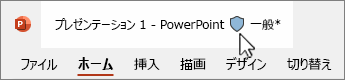
詳細については、「Office のファイルとメールに秘密度ラベルが自動的に適用されるか、推奨される」を参照してください。
秘密度ラベルを削除する
ファイルに既に適用されている秘密度ラベルを削除するには、秘密度バーから選択を解除するか、[ホーム] タブの [秘密の [秘密度] メニュー。organization でファイルにラベル付けが必要な場合、ラベルを削除することはできません。
現在どの秘密度ラベルが適用されているかを知る操作方法
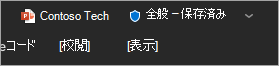
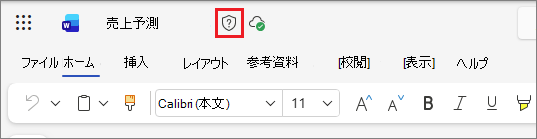
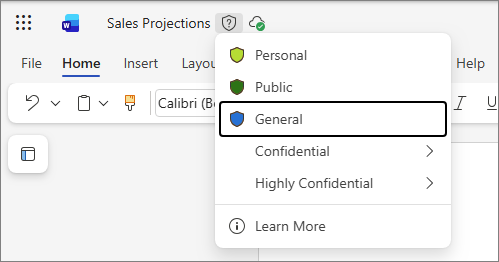
ファイルの秘密度ラベル (現在適用されている場合) がタイトル バーに表示されます。

自分が持っているアクセス許可を知る操作方法
ステータス バーで、[アクセス許可] アイコンをクリックします。 [自分のアクセス許可] ダイアログが開き、自分が持っているアクセス許可が表示されます。
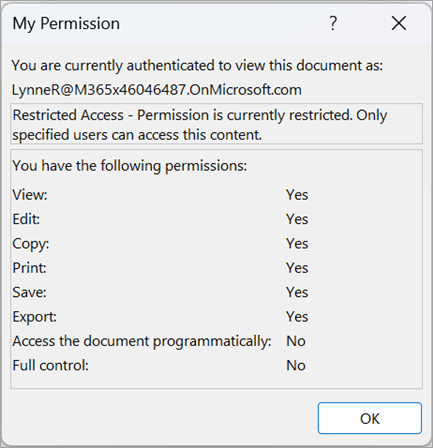
アクセス許可アイコンが表示されない場合は、ステータス バーを右クリックし、メニューから  アクセス許可 ] を選択して追加します。
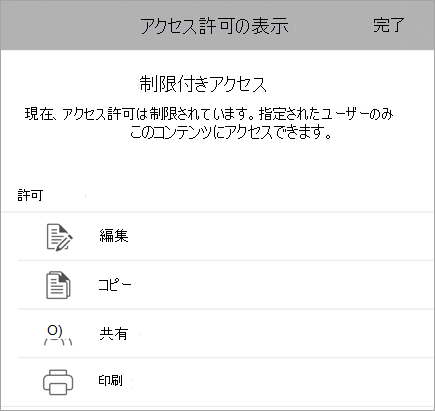
カスタム アクセス許可を持つラベルが現在ファイルに適用されている場合は、ファイルを開くと Office リボンの下にビジネス バーが表示されます。 [ アクセス許可の表示 ] ボタンをクリックして、[ 自分のアクセス許可] ダイアログを開きます。
![[アクセス許可の表示] ボタンのあるビジネス バーのスクリーンショット。](../media/view-permission-business-bar.png)
![使用可能な秘密度ラベルを表示するように展開された [タイトル バーの秘密度] メニューのスクリーンショット。](../media/mac-sensitivitymenutitlebar.png)
![ユーザーの IRM 権限を示す [自分のアクセス許可] ダイアログのスクリーンショット。](../media/mac-mypermissions.png)


![Android 版 Office の [秘密度] ボタンのスクリーンショット](../media/screenshot-of-the-sensitivity-button-in-office-for-android-001.png)
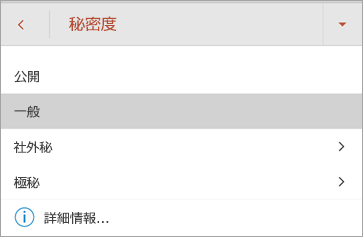
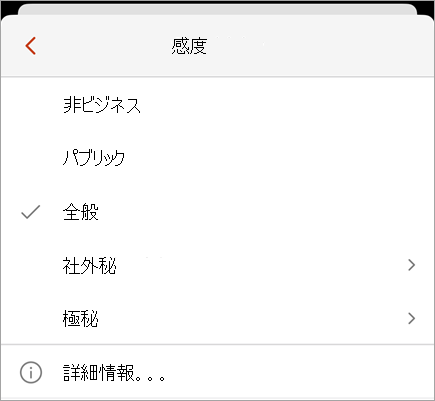
![[その他のオプション] メニュー ボタンを強調表示するモバイル PowerPoint ユーザー インターフェイスのスクリーンショット。](../media/ios-main.png)
![[その他のオプション] ダイアログのスクリーンショット。](../media/ios-moreoptions.png)
![[制限されたアクセス メッセージとアクセス許可] ボタンが付いたビジネス バーのスクリーンショット。](../media/ios-udpbusbar.png)
秘密度ラベルでできること
管理者が定義したアクセス許可を適用する
選択した秘密度ラベルには、管理者が構成した事前定義されたアクセス許可が付属している場合があります。この種類のラベルを選択すると、ラベルを適用するためにそれ以上の手順を実行する必要はありません。
ユーザーが選択したカスタム アクセス許可を適用する
ユーザー定義のアクセス許可用に構成された秘密度ラベルを選択し、このラベル構成がアプリでサポートされている場合は、ファイルを読み取りまたは変更できるユーザーを選択するように求められます。
![ユーザーを閲覧者、制限付き編集者、編集者、所有者として追加するオプションを含む [アクセス許可] というタイトルのダイアログ ボックスのスクリーンショット。](../media/user-defined-permission-dialog.png)
コンテンツ マークの適用
organization の構成によっては、秘密度ラベルを適用すると、ヘッダー、フッター、または透かしがファイルに挿入される場合があります。 これらのコンテンツ マークには、管理者によって定義されたテキストが含まれています。
動的透かしを適用する
ファイル コンテンツをさらに保護するために、organization はファイルに動的な透かしを適用するように秘密度ラベルを構成する場合があります。 これらの透かしには、ファイルを表示している人に関連する詳細が含まれています。 これは organization によって構成された設定であるため、透かしを削除または変更することはできません。
ファイル アクセスの追跡と取り消し
Windows では、Microsoft コンプライアンス ポータルを通じて、保護されたローカル ファイルへのアクセスを追跡し、アクセスを取り消すことができます。
詳細については、以下を参照してください。 ファイルへのアクセスの追跡と取り消し
秘密度ラベルの適用方法
必須ラベル付け
管理者は、必須のラベル付けを設定できます。これにより、ユーザーはファイルにラベルを適用する必要があります。 ラベルのないファイルを開くか保存すると、次に進む前に秘密度ラベルを選択するように求められます。
必須ラベル付けが有効な場合、ファイルの秘密度ラベルを削除することはできませんが、既存のラベルは変更できます。 ラベルのないファイルを開くときに秘密度ラベルを追加するように求められたら、ラベルを選択する代わりに読み取り専用モードでファイルを開くことを選択できます。
注
ラベル付けの義務付けが有効になっている場合、ラベル付けまたは暗号化されたファイルでは PDF に印刷オプションを使用できません。
ダウングレードの正当な理由
organization では、秘密度ラベルを高い感度から低い秘密度に変更する前に正当な理由を提供するように求めるポリシーを設定できます。 正当な理由をダウングレードが有効になっている場合、機密性の低いラベルを選択するときに、正当な理由を選択するか、独自の理由を入力するように求められる場合があります。
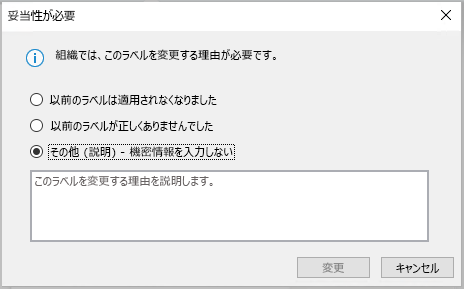
注
文書を開いた後、1 回だけ変更を正当化するように求められます。 最初に正当化した後、ファイルを閉じて再度開かない限り、それ以降の変更を正当化する必要ありません。
関連項目
Office ファイルに機密ラベルを適用した場合の既知の問題
プレゼンテーションを検査して非表示のデータと個人情報を削除する
管理者向け: 秘密度ラベルの詳細
管理者向け: Office アプリで秘密度ラベルを管理する