
2025 年 10 月以降、日本でのみ販売される一部の Office プレインストール PC に Microsoft 365 Personal の 24 か月無料サブスクリプション プランが含まれるようになりました。
このプランでは、24 か月間のフル サブスクリプションではなく 3 か月間の無料試用版サブスクリプションを開始して、Microsoft 365 Personal の機能とサービスを 3 か月間体験できます。 また、Microsoft 365 Personal のサービスが不要だと思われる場合は、試用版サブスクリプションの有効期限が切れた後、Microsoft は Office Home and Business 2024 を無料パッケージで提供します。 また、Office Home and Business 2024 ライセンスを持つ Microsoft 365 クライアント アプリを継続的に使用できます。
重要
Microsoft は、Office Home and Business 2024 を 3 か月間の試用版サブスクリプションの終了日から 90 日間無料で入手する資格を Microsoft アカウントに付与します。 できるだけ早くこのオファーの注文を完了し、Microsoft アカウントでプロダクト キーを使用してください。 その日数以上が経過すると、Microsoft アカウントはこの Office Home and Business 2024 を無料で入手する資格を失います。
1: クライアント アプリの通知バーから開始する
手順 1:
試用版サブスクリプションの有効期限が切れた後に、スタート メニュー (Word、Excel、または PowerPoint) からプレインストールされている Microsoft 365 アプリを起動します
手順 2:
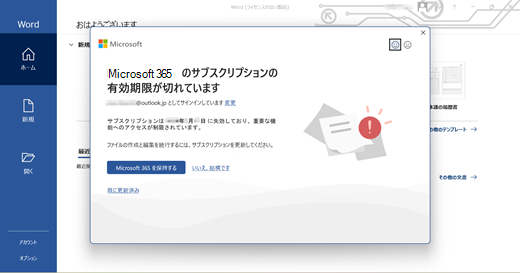
アプリで [ Microsoft 365 サブスクリプションの有効期限が切れています ] ダイアログが開きます。
[いいえ、ありがとう] ボタンを選択して、このダイアログを閉じます。
手順 3:
左側のペインでアカウントメニューを選択し、アカウント画面の商品情報のステータスをチェックします。
ピンクの網かけの文字列のため、クライアント アプリがライセンス適用されていないことを確認できます。[製品情報] の下に [サブスクリプションの有効期限が切れています] が表示されます。 (ファイルの表示と印刷を除くアプリのすべての機能がロックされます。)
次に、左側ウィンドウの [ ホーム ] メニューを選択し、[ 白紙のドキュメント] アイコンを選択して、空白のドキュメント ウィンドウを開きます。
![サブスクリプションの有効期限が切れていることが [製品情報] に表示されます](media/the-licensing-status-in-m365-client-app.png)
手順 4:
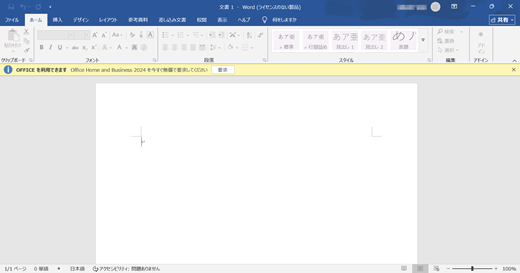
黄色の通知バーがウィンドウに表示され、無料の Office Home and Business 2024 の要求をお勧めします。
その中の [請求 ] ボタンを選択します。
手順 5:
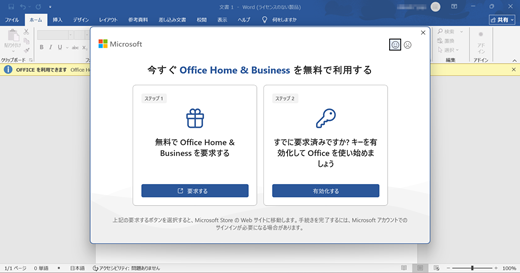
クライアント アプリで [Office Home and Business を今すぐ無料で使用する ] ダイアログが開きます。
そのダイアログの「手順 1: Office Home and Business を無料で要求する」というタイトルの左側のボックス内にある [要求 ] ボタンを選択します。
2: Office Home and Business 2024 を無料で注文する
手順 6:
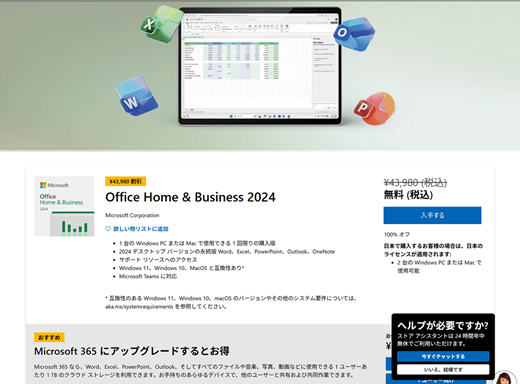
Microsoft Store の Office Home and Business 2024 の製品説明ページが開きます。
このページには、3 か月間の試用版サブスクリプションに使用した Microsoft アカウントでサインインしてください。
このページで価格が "無料 (税込)" に変更されていることを確認できる場合、Microsoft アカウントに Office Home and Business 2024 を無料で入手する資格が付与されています。
価格の下にある [取得 ] ボタンを選択します。
重要
- 手順 4 でドキュメント ウィンドウに "Office Home and Business 2024 を要求する) という通知バーが表示されない場合は、3 か月間の試用版サブスクリプションの有効期限が切れたことを通知する Microsoft からのメールをチェックしてください。 そのメールには [同じ製品説明ページに 請求 ] ボタンも含まれているため、メールからそのページに移動できます。
- メール アプリの受信トレイに通知メールが見つからない場合は、Web ブラウザーに URL https://go.microsoft.com/fwlink/?linkid=2330590 を直接入力し、そのページにアクセスしてください。
注意
そのページに標準価格 ("無料" ではない) が表示されている場合は、まずアカウント アイコンをクリックしてご自分のアカウントでサインインしていることを確認します。 独自のアカウントでサインインしても "無料" と表示されない場合は、 Microsoft サポートにお問い合わせください。
手順 7:
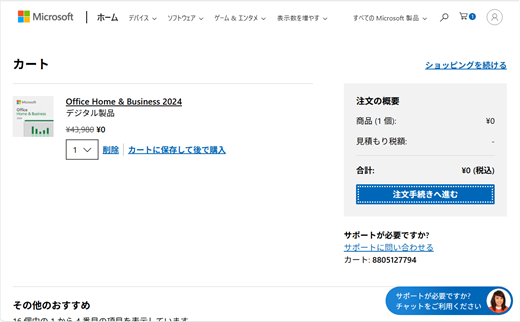
パッケージが追加された状態で [ カート] ページが開きます。
合計金額が "¥0" と表示されていることを確認します。
[ 注文に進む] ボタンを選択します。
手順 8:
[ 注文に進む] ページが開きます。
価格、数量、製品名が正しい場合は、[ 注文を決定する] を選択します。
![[注文を決定する前にオファーの価格が正しいかどうかを確認する] のスクリーンショット](media/proceed-your-order-page.png)
手順 9:
[ご 注文ありがとうございます ] ページが開きます。
注文により、Office Home and Business 2024 のプロダクト キーを無料で入手できます。
(この時点で、Office Home and Business のライセンスではクライアント アプリのライセンス認証は完了しません。)
![オファーを購入するための [完了] のスクリーンショット。](media/thank-you-for-your-order-page-1.png)
3: プロダクト キーを使用してクライアント アプリをライセンス認証する
プロダクト キーを使用してクライアント アプリをライセンス認証するには 2 つの方法があります。
以下のいずれかのタブを選択してください。
手順 10:
手順 9 で取得したプロダクト キーをコピーし、メモ アプリに保存します。
ヒント
プロダクト キーを保存する前に [ ご注文ありがとう ございます] ページを閉じた場合は、Microsoft アカウント ダッシュボードの [注文履歴 ] にアクセスしてください。 プロダクト キーは、注文履歴に記載されている「Office Home and Business 2024 無料パッケージ」の注文の詳細で確認できます。
手順 11:
手順 5 で開いた [Office Home and Business を今すぐ無料で使用する ] ダイアログを使用してクライアント アプリに戻ります。
右側のボックス内にある [ アクティブ化 ] ボタンを選択します。"手順 2: 既に請求済みですか? キーをアクティブにして、Office を使用開始" というダイアログが表示されます。
手順 12:
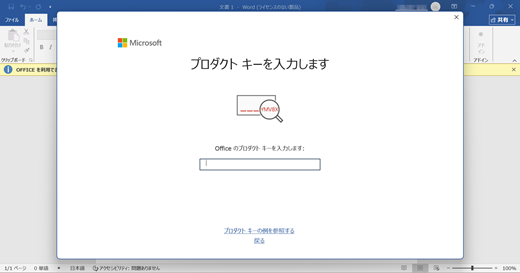
アプリで [プロダクト キーの入力] ダイアログが開きます。
保存したプロダクト キーを 正しく 入力し、ダイアログの [ Office のライセンス認証 ] ボタンを選択します。
注
- ダイアログでキーを入力する際は、入力ミスに注意してください。
- [Office のライセンス認証] ボタンを選択した後、[サインイン] ダイアログが表示された場合は、サインイン プロセスを完了してください。
手順 13:
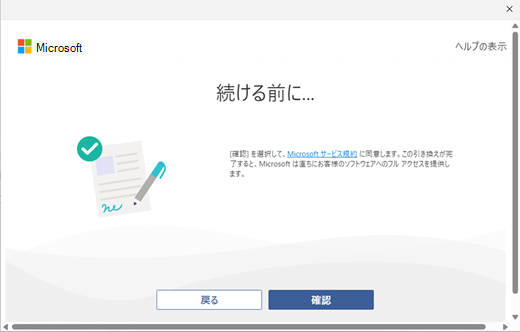
[ 続行する前に...] ダイアログが開きます。
これは、引き換えプロセスを続行する前に、 Microsoft サービス規約 に同意する必要があることを示します。
[ 確認 ] ボタンを選択して同意します。
手順 14:
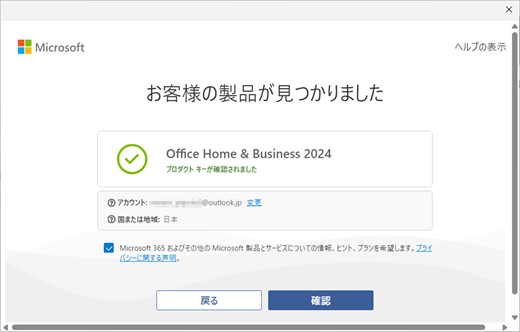
[ 製品が見つかりました ] ダイアログが開きます。
これは、プロダクト キーに含まれており、Microsoft アカウントで引き換える準備ができている製品名を示しています。
情報が正しい場合は、[ 確認 ] ボタンを選択します。
(別のアカウントに変更する場合は、このダイアログの [ 変更 ] リンクを選択します。)
手順 15:
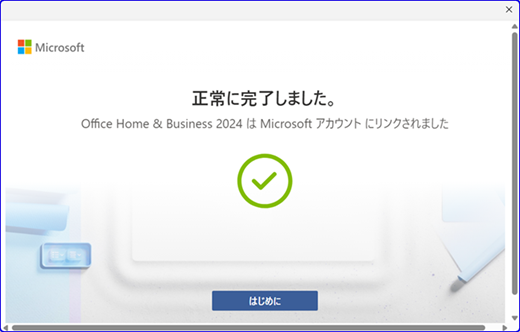
[ 正常に完了しました] ダイアログが開きます。
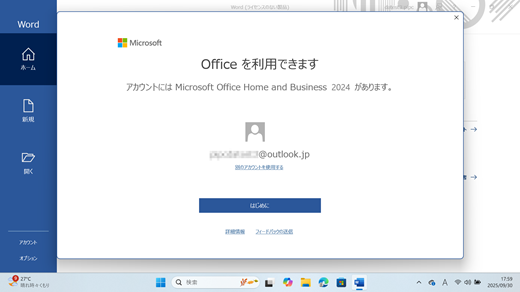
プロダクト キーが引き換えられ、あなた自身のアカウントに 'Office Home and Business 2024' の権利が付与されました。
[ 開始する] ボタンを選択します。
手順 16:
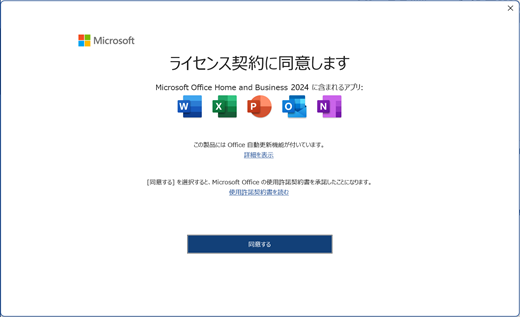
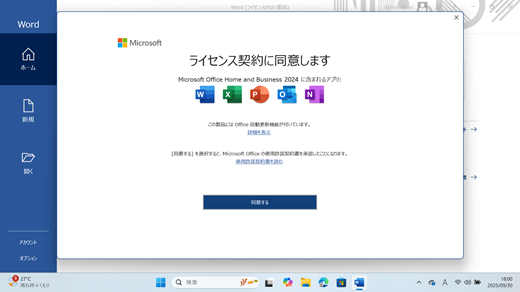
[ 使用許諾契約に同意する ] ダイアログが開きます。
クライアント アプリはアカウントによって再びアクティブ化されました。
[承諾する] ボタンを選択して、Microsoft Office Home and Business 2024 のソフトウェア ライセンス契約に同意します。
手順 17:
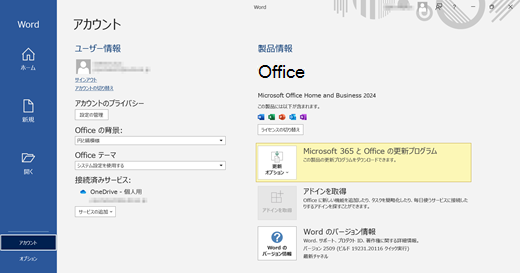
ドキュメントの [ファイル] タブで [アカウント] メニューを選択します。
アカウント画面の商品情報を確認します。
"Microsoft Office Home and Business 2024" でアプリにライセンスが付与されている状態をチェックできます。
手順 18:
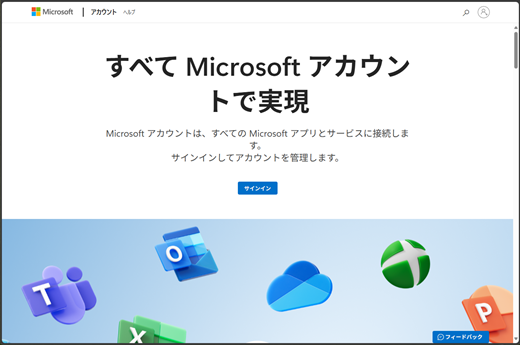
Microsoft アカウント ダッシュボードにアクセスして、独自のアカウントでサインインします。
手順 19:
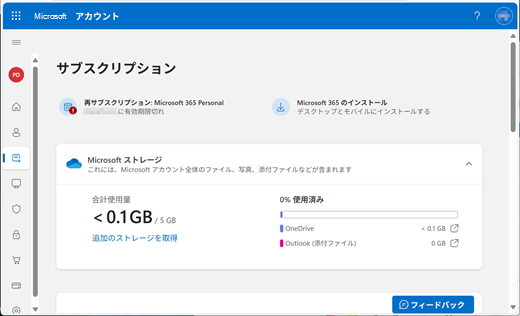
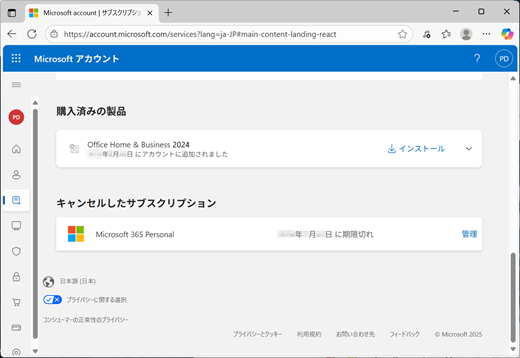
Microsoft アカウント ダッシュボードの [サブスクリプション] ページに移動します。
ページの一番下までスクロールして、[購入した製品] の下に Microsoft Office Home and Business 2024 が表示されていることを確認してください。
これにより、Microsoft アカウントに 'Office Home and Business 2024' の権利が付与されたことを確認できます。
また、解約されたサブスクリプションには、3 か月間の試用版サブスクリプションの有効期限が切れたため、'Microsoft 365 Personal' が追加されます。そのため、ご自分のアカウントでのみ、利用可能なライセンスが 'Microsoft Office Home and Business 2024' であることを確認できます。
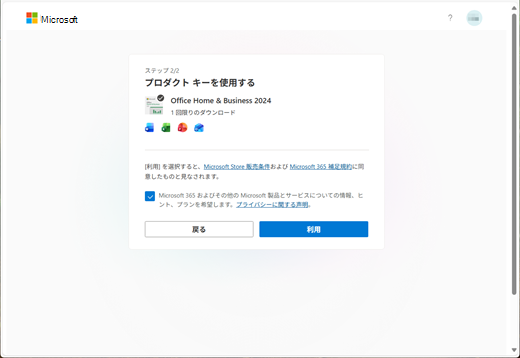
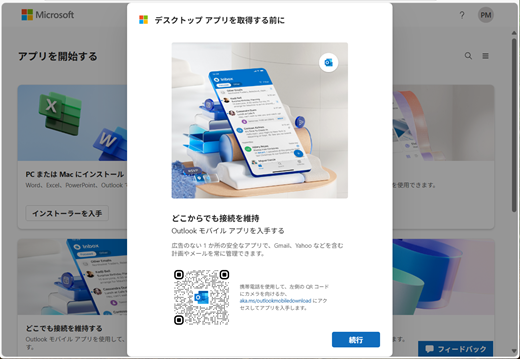
![Office 2024 のプロダクト キーを使用するための [Office のセットアップ] ページを示すスクリーンショット。](media/top-of-setup-office-page.png)
注
3 か月間の試用版の終了後に配信されるこの Office Home and Business 2024 無料パッケージは、日本の Microsoft Store および小売店で販売されているスタンドアロン パッケージ製品と同じです。 そのため、この利用可能なデバイスとプラットフォームの数は、Office プレインストール PC に付属するデジタル パッケージ エディションの 'Office Home and Business 2024' とは異なります。
関連項目
Microsoft 365 カスタマー サービス & サポート
Office 2024 および Office LTSC 2024 の新機能
Office プレインストール済み PC に Office または Microsoft 365 を再インストールする (個人用)