
演習
すべてのユーザーがアクセスできるドキュメントを作成すると、すべてのユーザーに包括的なエクスペリエンスが提供されます。
目の不自由な人や弱視のユーザーは、Windows に組み込まれているナレーターなどのスクリーン リーダーを使用してドキュメントを消費します。 この動画では、より包括的なドキュメントを作成するために取ることができるいくつかの一般的な状況について説明します。 Office アプリのアクセシビリティ チェックを使用して、それらの多くを修正できます。
代替テキスト
画像に代替テキストが含まれていることを確認して、スクリーン リーダーにコンテキストを提供し、画像の検索を容易にします。 自動説明を見つけて確認し、必要に応じて編集して、表示されている内容を説明することができます。 そして、地理的および文化的なコンテキストを提供することは良いことです。
見出し
ヘッダーを作成するときに、太字で大きなフォント テキストを手動で作成するだけではありません。スクリーン リーダーは、ヘッダーではなく文のように読み上げます。 代わりに、リボンから 見出しスタイル を選択して、書式設定されたデザインを取得します。 見出しは、ナビゲーション ウィンドウを使用してドキュメントを整理し、目次を作成するのにも役立ちます。
結合されたセル
Excel では、アクセシビリティ チェックは結合されたセルを識別します。 セルが結合された場合にスクリーン リーダーが繰り返すまたはスキップする可能性があるこれらのテーブルを修正できます。
チャートの改善
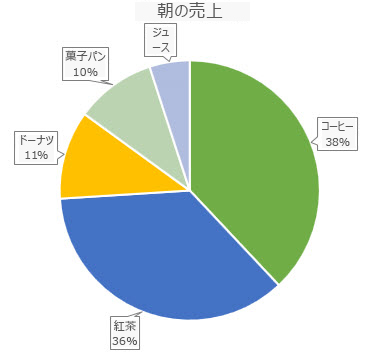
色覚異常のユーザーは、色だけに依存するチャートを理解するのが難しいでしょう。 円グラフの各部分の横に [データ タイトル] を追加すると、情報をより包括的にすることができます。
読み上げ順序
PowerPoint のアクセシビリティ チェックで、オブジェクトの順序を確認し、リスト内のアイテムを移動して、スクリーン リーダーが上から下、左から右に読み上げるようにします。
PowerPoint Live
Teams 会議に参加してプレゼンテーションを行う準備ができたら、PowerPoint Live を使用します。 キャプションの追加や、必要に応じてスライドをハイ コントラストで表示する機能など、多くのツールを使用して、すべてのユーザーが会議に参加できるようにすることができます。
さらに詳しく
スクリーン リーダーを使用して、Microsoft Teams の PowerPoint Live セッションに参加する