
重要
OneNote for Windows 10 サポートは 2025 年 10 月に終了します。 最新の OneNote 機能を最新の状態に保つには、 Microsoft Store から、または Microsoft 365 の一部として OneNote を入手してください。
OneNote for Windows 10 では、図を描いたり手書きでメモを書くときに、新規および既存のインク ストロークの色と太さを選ぶことができます。
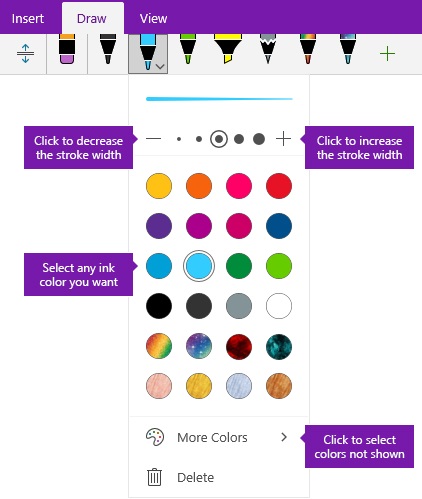
新しいインク ストロークの色と太さを設定する
[ 描画 ] タブで、使用する ペン または 蛍光ペン をクリックまたはタップし、選択した横に表示される下向きの矢印をクリックし、希望するインクの色を選択します。
ヒント
目的の色がパレットに表示されない場合は、[ その他の色] をクリックします。
必要に応じて、ペンまたは蛍光ペンの選択の横にある下向きの矢印をもう一度クリックし、次のいずれかの操作を行って描画するインク ストロークの太さを選択します。
- ペンまたは蛍光ペンの太さを増やす必要がある場合は、 + 記号をクリックまたはタップします。
- ペンまたは蛍光ペンのストロークがお好みの太さになるまで、繰り返し [–] の記号をクリックまたはタップします。
画面に図を描いたり、手書きでメモを書きます。
ヒント
ノートの描画または書き込み中にペンまたは蛍光ペンの色または太さをいつでも変更するには、必要に応じて手順 1 と 2 を繰り返します。
既存のインク ストロークの色と太さを設定する
既に描画したインク ストロークの色や太さを変更する場合は、簡単に調整できます。
[ 描画 ] タブで、[ なげなわの選択 ] ツールをクリックして、色または太さを調整する既存のインク ストローク (またはストローク) を選択します。
使用する ペン または 蛍光ペン をクリックまたはタップし、選択範囲の横に表示される下向きの矢印をクリックし、次のいずれかの操作を行います。
クリックして任意のインクの色を選択します。
ヒント
目的の色がパレットに表示されない場合は、[ その他の色] をクリックします。
ペンまたは蛍光ペンの太さを増やす必要がある場合は、 + 記号をクリックまたはタップします。
ペンまたは蛍光ペンのストロークがお好みの太さになるまで、繰り返し [–] の記号をクリックまたはタップします。