
重要
OneNote for Windows 10 サポートは 2025 年 10 月に終了します。 最新の OneNote 機能を最新の状態に保つには、 Microsoft Store から、または Microsoft 365 の一部として OneNote を入手してください。
入力時にスペル チェックを行う
デスクトップの oneNote for Windows 10は、スペル ミスの可能性を自動的にチェックし、赤い波線でマークします。
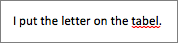
下線付きの単語を右クリックし、校正オプションから候補の単語を選択し、単語を辞書に追加するか、エラーを無視します。
作業中にスペル ミスを非表示にする場合は、[設定] と [その他の![設定] [その他の設定] ボタン](media/settings-and-more-button-c3-201752012228.png) >[オプション>Proofing] を選択し、トグルを変更してスペル エラーを非表示にします。
>[オプション>Proofing] を選択し、トグルを変更してスペル エラーを非表示にします。
注
スペル ミスのセクションまたはページ全体をチェックすることはできません。 スペル ミスは、赤い波線で表示されるため、一度に 1 つのエラーのみをチェックできます。
別の言語でスペル チェックを行う
異なる言語のテキストを含むメモを作成する場合は、各言語でスペルをチェックできます。
- スペル ミスのある単語を右クリックまたは長押しします。
- [校正] の横にある矢印をクリックまたはタップします。
- [言語の 設定] をクリックまたはタップします。
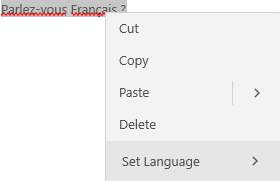
- 開いたウィンドウで、証明する言語を選択または検索します。
注
校正ツールがまだインストールされていない場合は、言語を初めて選択するときにアラートが表示されることがあります。 メッセージの指示に従って言語を追加します。