
インクを図形に変換
Ink to Shape は、Word、PowerPoint、Excel、OneNote for Windows の機能です。これにより、ユーザーはペンや指で図形を描画し、自動的に完璧な図形に変換できます。
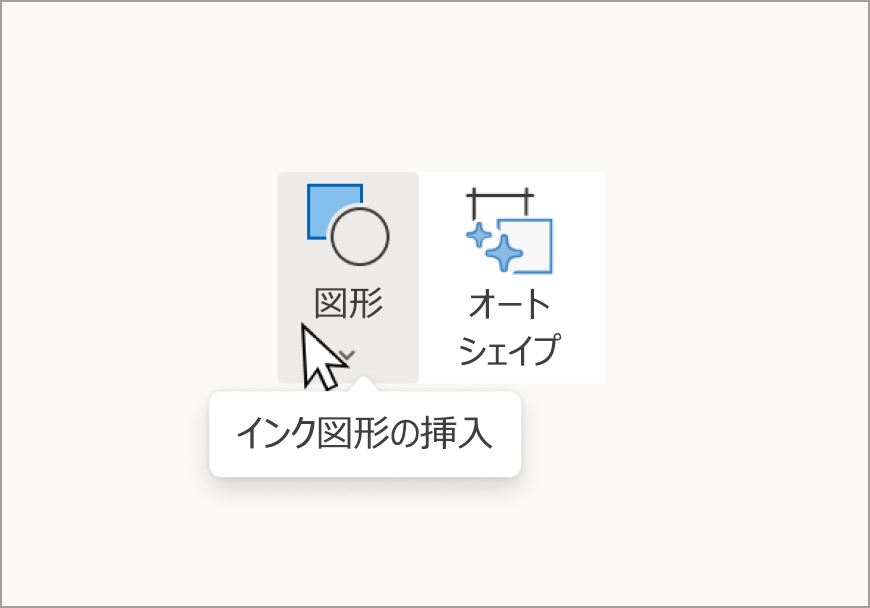
- [図形にインク] を使用するには、[ 描画 ] タブからペンを選択します。
- ページに図形を描画します。
- リボンの [図形 ] ギャラリーで、[ インクから図形] を選択します。 Ink to Shape を使用すると、図、グラフ、グラフ、スケッチをより簡単かつ正確に作成し、必要に応じて編集またはサイズ変更できます。
インクから数式(M)
Word、PowerPoint、Excel、OneNote for Windows の Ink to Math 機能を使用すると、手書きの数式を型指定された数値と記号に変換できます。 これは、ノートで専門的に見える数式を作成する場合に役立ちます。
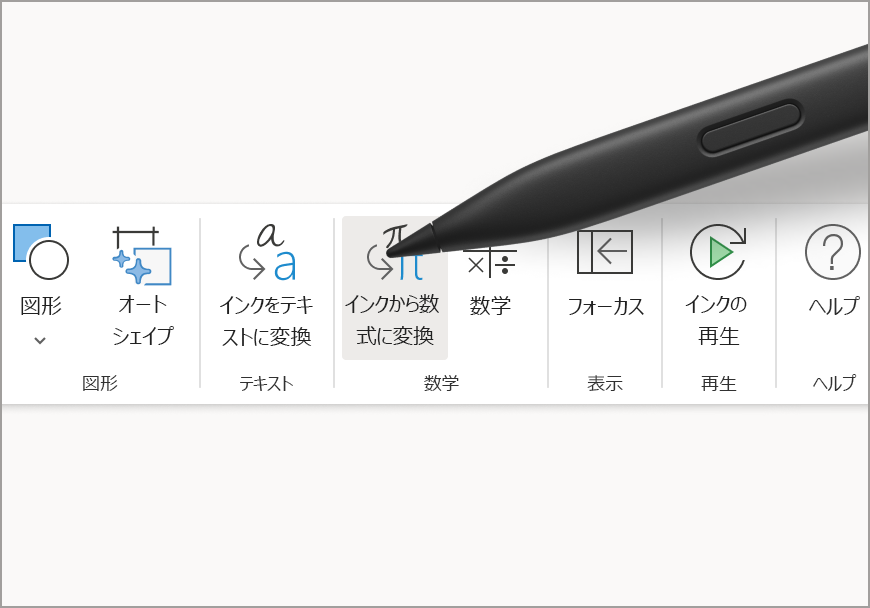
- [ 描画 ] タブで、[ インクから数学] を選択します。 [ 数式入力コントロール ] ダイアログ ボックスが表示されます。 (PowerPointで、ドロップダウンから [ インク数式エディターを開く ] を選択します)。
- ダイアログ ボックスで、デジタル ペンまたは指を使用して数式を記述します。
- [ 挿入] を選択して、手書きの数式を型指定されたテキストに変換します。
ヒント
PowerPointでは、スライドに数式を書き込み、インクを選択し、[ インクから数学 ] ボタンをクリックしてテキストに変換することもできます。
関連記事
PowerPoint for Microsoft 365で手書きインクを図形、テキスト、または数学に変更する
OneNote で手書きインクをテキストまたは数学に変更する
インクをテキスト、図形、数式に変換する - Microsoft サポート
フル ページ ビューを調べる - Microsoft サポート
インクからテキストへのペンを調べる - Microsoft サポート
図形を作成したり、インクを削除したりするためのジェスチャーを使用してインクをより速くする - Microsoft サポート