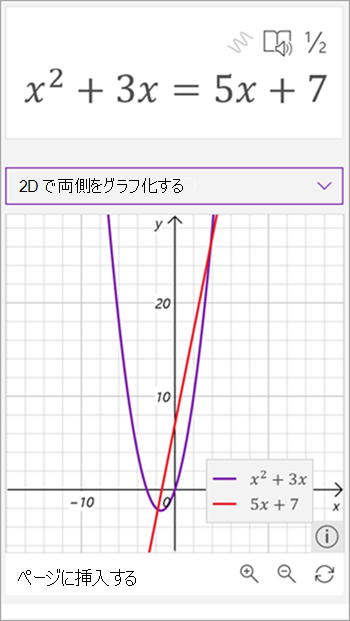
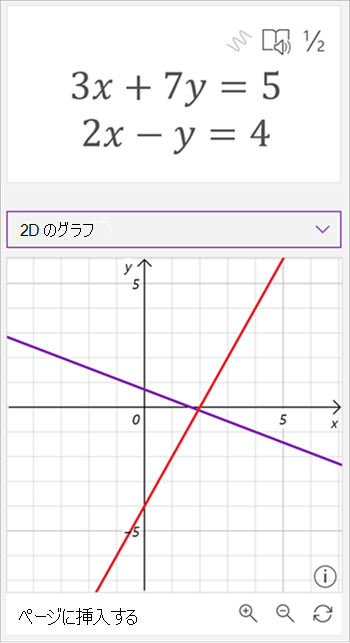
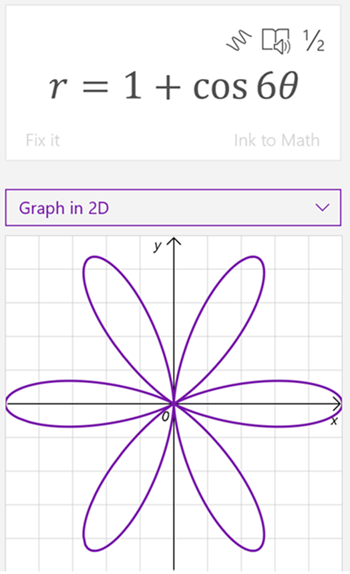
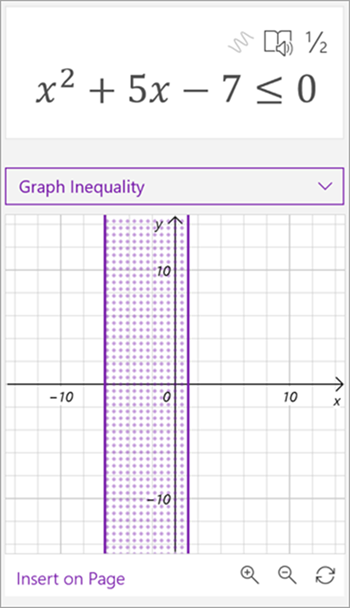
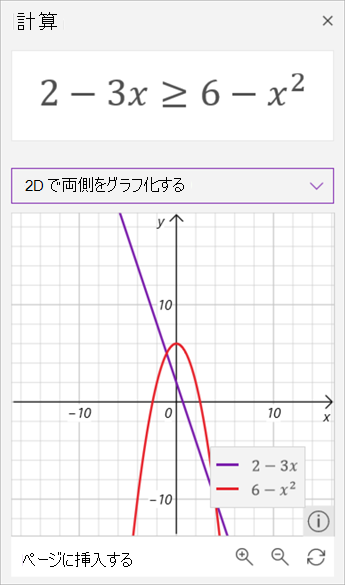
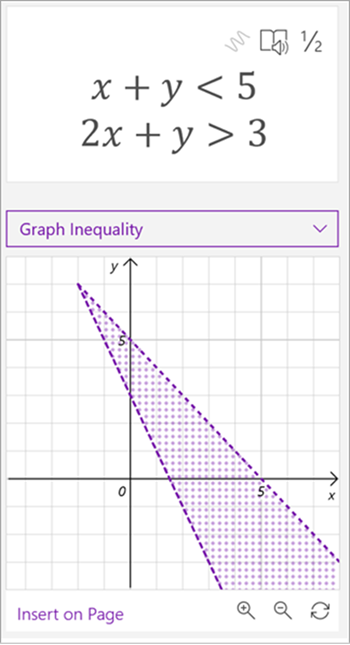
OneNote では、数式アシスタントを使って、手書きまたは入力された数式をグラフ化します。 また、変数を操作して変化の視覚的効果を確認したり、数学アシスタントを強力な数学コーチにしたりできます。
注
この機能は、OneNote for the webまたは OneNote でのみWindows 10に使用できます。 有効な Microsoft 365 サブスクリプションが必要です。 Microsoft 365 サブスクリプションをお持ちの場合は、最新バージョンの Office をインストールしているかどうか確認してください。
- OneNote デスクトップ アプリを開くか、 Office.com にサインインして [OneNote] を選択します。
ヒント
OneNote がすぐに表示されない場合は、アプリ起動ツールの ![[アプリ起動ツール] ボタン](media/app-launcher-button.png) を開いて見つけます。
を開いて見つけます。
- 既存のノートブックを開くか 、新しいノートブックを作成します。
- [ 描画 ] タブを選択し、数式を書き込むか入力します。
- なげなわ選択 ツールを使用して、数式の周りを円で囲みます。
- [ 数学] を選択して [数式アシスタント] ウィンドウを開きます。
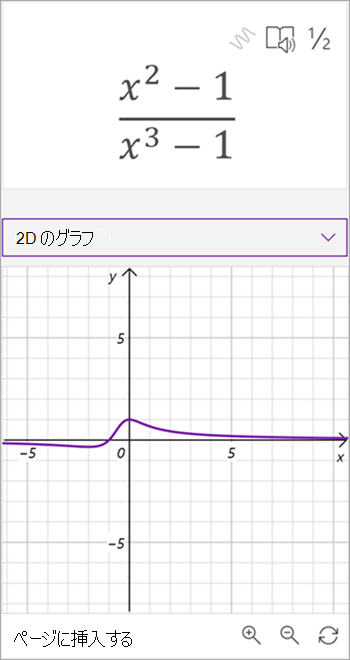
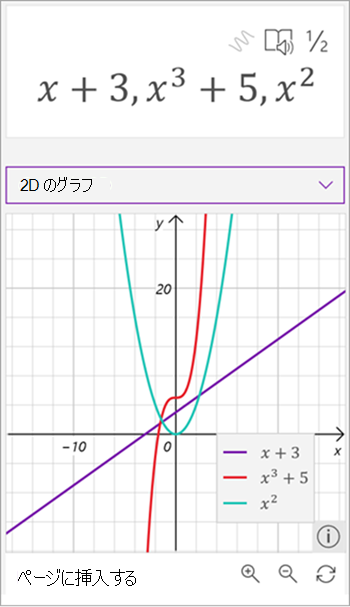
- [数式] ウィンドウの [アクションの選択] ドロップダウン メニューで、[2D のグラフ] または [2D のグラフの両側] を選択します。
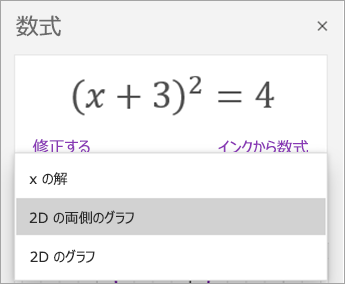
Math Assistant によって生成されたグラフを調整するには、次のいずれかの操作を行います (使用可能な場合)。
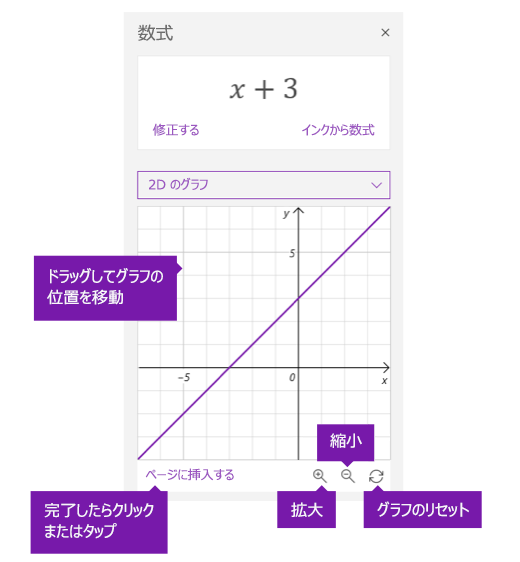
- を選択 (または長押し) し、グラフを任意の方向にドラッグして位置を移動します。
- 拡大/縮小するには、 + と - 虫眼鏡ボタンを選択またはタップして、数式内のパラメーターの値を変更します。
注
タッチスクリーン デバイスで OneNote を使用している場合は、指でグラフを調整できます。 1 本の指でグラフを移動します。 拡大レベルを変更するには、2 本指でピンチ ズームします。 OneNote for the web では、グラフの側面にある矢印を使用して位置を変更できます。
- 二重矢印の [リセット ] アイコンを選択またはタップして、グラフを元の状態にリセットします。
- グラフが目的どおりに表示されたら、[ ページに挿入 ] を選択またはタップして、現在のページにスクリーンショットとして配置します。
注
グラフの表現方法 (度、ラジアン、グラディアン) を変更するには、[数式] ウィンドウが開いている間に [設定] を選択またはタップします。
高度なグラフ機能
グラフの種類によっては、次の機能が使用できる場合があります。
-
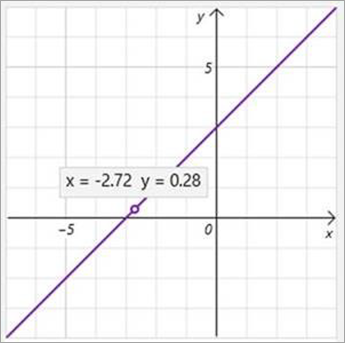
x-y 値を読み取ります。グラフの線上のポイントにマウス ポインターを合わせると、OneNote で Windows 10の x と y の値が表示されます。 OneNote for the webで、値を表示する行。
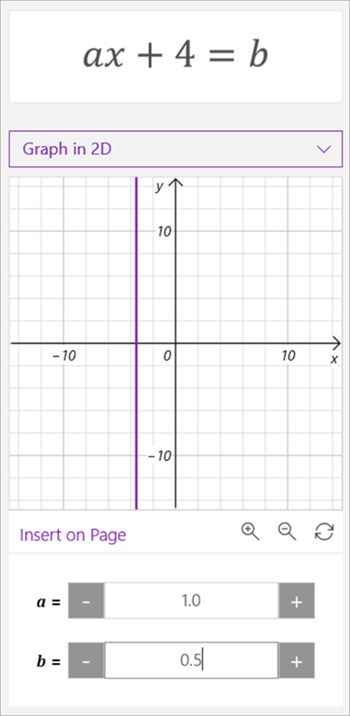
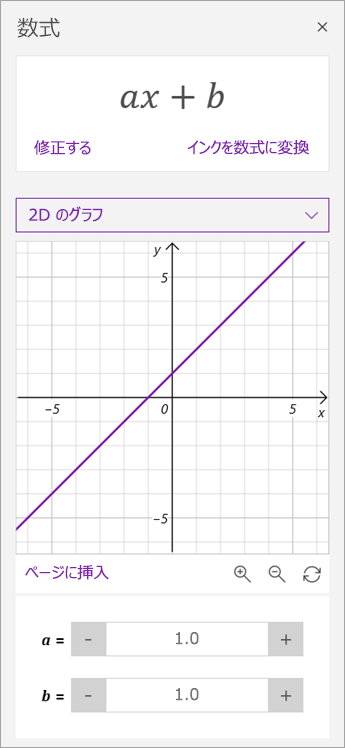
- パラメーターの操作: ax+b などのパラメーターを持つ数式がある場合は、グラフの下にある + 記号と - 記号を使用して、a と b の値を変更します。
-
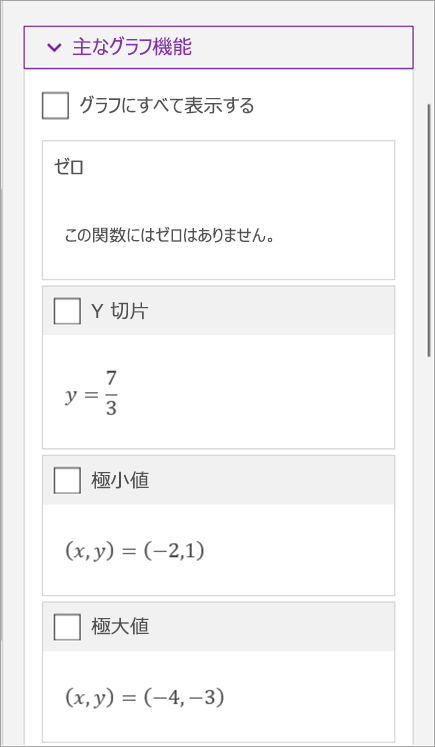
主なグラフ機能: Math Assistant は、グラフに関する興味深い情報 (ゼロ、インターセプト、ミニマ、最大値など) を計算します。 チェックボックスを使用して、グラフに表示する機能を選択します。