
2 段階認証を有効にするには:
- Outlook.com Web サイトにアクセスして、ログインします。
- 歯車アイコンを選択します。
- [オプション] > [アカウントの詳細] (一覧の上部) に移動します。 サインインするように求められる場合があります。
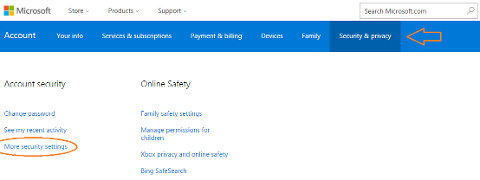
- account.live.com ページが開いたら、[セキュリティ & プライバシー] を選択し、[その他のセキュリティ設定] に移動し、下にスクロールして [2 段階認証の設定] を選択します。
- メール、電話、または Microsoft アカウント アプリを使用して本人確認を行うオプションがあります。 この手順を完了したら、アプリ固有のパスワードを使用して Outlook アプリからログインする必要があります。
- [セキュリティ & プライバシー > その他のセキュリティ設定] で、下にスクロールして [新しいアプリ パスワードの作成] を選択します。 新しく生成されたパスワードを使用してログインします。
[セキュリティとプライバシー] の場所を示す下の図を参照してください。
他のアカウントを使用した 2 段階認証の詳細については、以下を参照してください。