投票のスケジュール設定は、organization内外の出席者に投票を送信できるようにすることで、スケジュール設定の前後のメールを最小限に抑え、最適な会議時間に投票できるようにします。
スケジュールポーリングには、次の Outlook クライアントからアクセスできます。
- Outlook on the web
- Outlook for Mac
- Windows でのOutlook for Microsoft 365
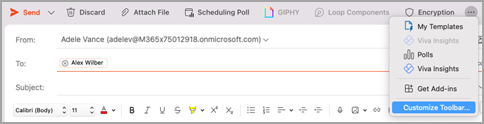
ポーリングのスケジュール設定は、Outlook for Macで使用できます。 メールからアクセスできます。
- 新しいメールを作成するか、返信するメールを選択します。 会議に必要な出席者を [ 宛先 ] フィールドに、オプションの出席者を [Cc ] フィールドに一覧表示します。
[カスタマイズ] ツール バー**から [スケジュールポーリング] を選択します。

- ツール バーに [スケジュールポーリング] をドラッグ アンド ドロップします。
注
**検索時間アドインが以前にインストールされていた場合、スケジュールのポーリングがツール バーに自動的に表示されます。 そうでない場合は、新しい電子メール メッセージを作成するときにツール バーをカスタマイズして手動で追加する必要があります。
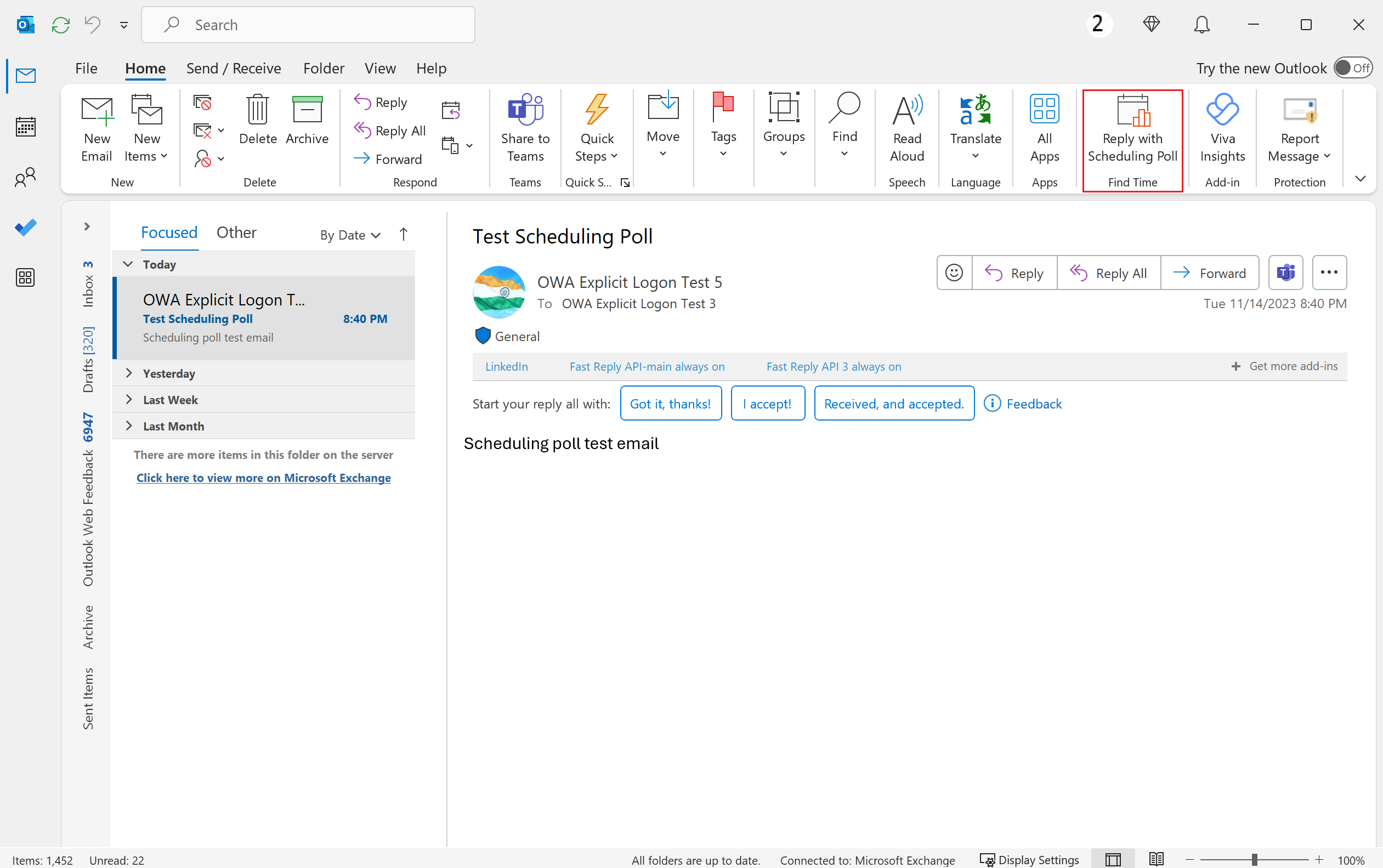
Outlook for Windows でスケジュールポーリングにアクセスするさまざまな方法を次に示します。
メールでは、次のようにスケジュールポーリングにアクセスできます。
- 閲覧ウィンドウでメールが開いている場合は、[ホーム] タブの [スケジュール投票で返信] を選択します。
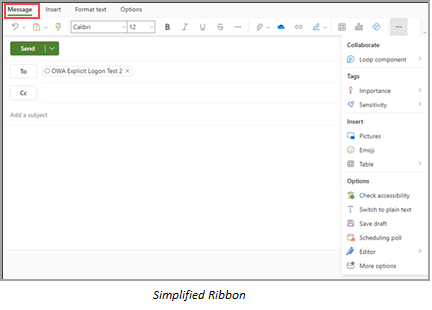
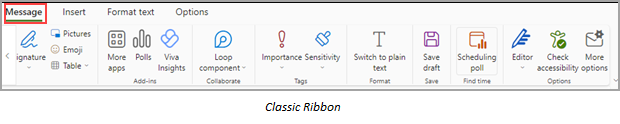
- 新規作成ウィンドウを起動するには、新しいメッセージを作成するか、既存のメッセージの返信/転送を押します。 [ 宛先 ] フィールドに必須の受信者を一覧表示し、[ Cc ] フィールドに省略可能な受信者を一覧表示します。 次に、[ メッセージ ] タブで、[ 新しいスケジュールポーリング] を選択します。

Calendarでは、作成フォームを起動して新しい会議イベントを作成するか、編集フォームで既存のイベントを開くことによって、スケジュール投票にアクセスできます。
[必須] フィールドに必須出席者を一覧表示し、[省略可能] フィールドにオプションの出席者を一覧表示します。 [会議] タブの [新しいスケジュール投票] を選択します。


![左上の [イベント] タブの下に [保存] オプションを表示します。](media/event-tab.png)
