
Gmail アカウントを Microsoft Outlook に追加して、メール、予定表、連絡先をすべて 1 か所で表示および管理できます。
Gmail アカウントを追加するには:
[Outlook] メニューの [設定] を選択します。
[ アカウント] を 選択し、右側のウィンドウで [ + アカウントの追加] を選択します。
[ 続行 ] にメール アドレスを入力し、プロンプトに従います。
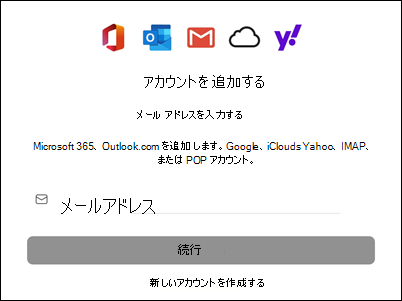
画面の指示に従って、プロセスを完了します。 [Google アカウントのアクセス許可] ウィンドウで、[許可] を選択 します。
Gmail アカウントが Outlook に正常に追加されたら、[ 完了] を選択するか、別のメール アカウントを追加します。
Gmail アカウントをプライマリとして設定するには:
- [Outlook] メニューの [設定] を選択します。
- [ アカウント] を選択し、右側のウィンドウでプライマリ アカウントを作成する Gmail アカウントを選択します。
- [既定のアカウント] トグルをオンにします。
Gmail アカウントを削除するには:
[Outlook] メニューの [設定] を選択します。
[ アカウント] を 選択し、右側のウィンドウで削除する Gmail アカウントを選択します。
ウィンドウの下部にある [ 管理 ] ドロップダウン リストから、[ アカウントの削除] を選択します。
"このアカウントは他のデバイスにも接続されています" というメッセージが表示され、 このデバイスでサインアウト するか、 すべてのデバイスでサインアウトするかを示すメッセージが表示される場合があります。
![Outlook for Macの [サインアウト デバイス] オプション](media/sign-out-device-option-in-outlook-for-mac.png)
- [ このデバイスでサインアウトする ] の場合 - Gmail アカウントは、現在使用しているデバイスからのみ削除されます。
- [ すべてのデバイスでサインアウト] の場合 - Gmail アカウントはすべてのデバイスから削除されます。