
テキストの行と列をスペースで手動で並び上げようとしたことがある場合は、それがどれほどイライラするかがわかります。 タブは優れたスタートですが、テーブルには目を引くスタイルを含める機能が追加されています。 数式や計算を含む Excel スプレッドシートでさらに詳しく説明します。
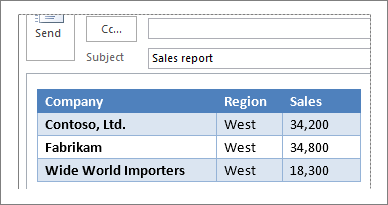
メッセージにテーブルを挿入する場所をクリックします。
[ 挿入>Table] をクリックします。
![リボンの [テーブルの挿入] コマンド](media/o15-ol-mail-compose-insert-table.png)
次のいずれかの操作を行います。
- テーブル グリッドをクリックして、新しい空のテーブル内の行と列の数を設定します。
- 基本テーブル テンプレートの [ テーブルの挿入] をクリックします。
- [ テーブルの描画 ] をクリックして、独自のテーブル、行、列を描画し、テーブル セルのサイズを変更できるポインターを取得します。
- [ Excel スプレッドシート] をクリックして、メッセージにスプレッドシートを追加します。 これは、メッセージ内の Excel のミニ バージョンのようなもので、数式の追加や計算の実行に使用できます。 下端と右端のハンドル ポイントを使用してサイズを変更します。
- [クイック テーブル] をポイントし、目的のテーブルをクリックします。 テーブル内の内容を独自の内容に置き換えます。