

Outlook for Macに Google、iCloud、Yahoo、IMAP のメール アカウントを追加すると、Microsoft Cloud と同期され、同期のパフォーマンス、信頼性が向上し、Microsoft 365 および Outlook.com アカウントで使用できる追加機能が提供されるようになりました。
以下の手順に示すように、アカウントを構成しない場合は、Microsoft Cloud との同期を無効にするオプションがあります。
Microsoft Cloud でアカウントを追加する
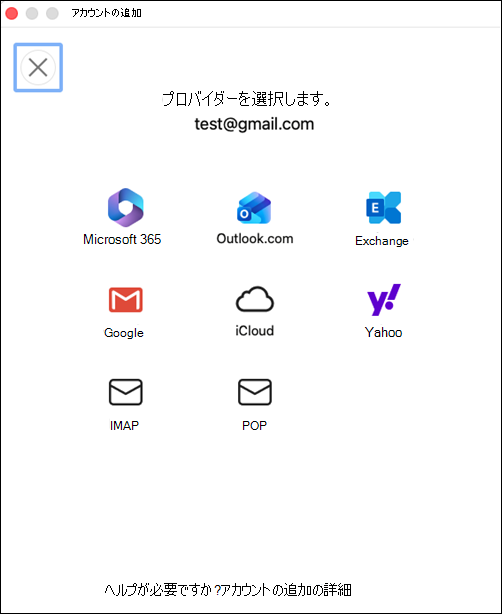
メール プロバイダーが自動的に正しく選択されていない場合は、[Google、iCloud、Yahoo など] を選択できますか? ウィンドウの上部にあるリンクをクリックし、指定された一覧からプロバイダーを手動で選択します。
- [ツール>Accounts...>を選択します+ アカウントの追加。
- 使用するメール アカウントを入力または貼り付け、[続行] を選択 します。
- [ サインイン ] を選択すると、Microsoft Cloud を使用してアカウントの設定に進みます。

メール プロバイダーが自動的に選択されていない場合は、ウィンドウの上部にある [Google、iCloud、Yahoo など] リンク を選択し、指定された一覧から選択できます。 - ブラウザー ウィンドウが開いたら、手順に従って、アカウントが正常に追加されるまで、Microsoft Outlook へのメール アカウントへのアクセスを許可します。 これには通常、メール アドレスとパスワードの入力と、同期を許可するアカウントへの Microsoft アクセスの許可が含まれます。
- ページで Microsoft Outlook を開くことを許可するように求められた場合は、[ 許可] を選択します。
- アカウントが追加されました。 完了したら、[ 別のアカウントの追加] または [完了 ] を選択できます。

Microsoft Cloud を使用せずにアカウントを追加する
Microsoft Cloud を利用したくない場合は、次の手順に従ってアカウントを追加せずにアカウントを追加できます。
[ツール>Accounts...>を選択します+ アカウントの追加。
使用するメール アカウントを入力または貼り付け、[続行] を選択 します。
ウィンドウの上部にある [Google、iCloud、Yahoo など] リンク を選択します。
注
POP アカウントは Microsoft Cloud と同期しないため、選択できません。
[Microsoft Cloud との同期] をオフにするには、[[Google、iCloud、Yahoo など] で直接同期する] を選択します。
注
Office 365アカウントと Outlook.com アカウントは、Microsoft Cloud を必要とするため選択できません。
ブラウザー ウィンドウが開いたら、手順に従って、アカウントが正常に追加されるまで、Microsoft Outlook へのメール アカウントへのアクセスを許可します。 これには通常、メール アドレスとパスワードの入力と、同期を許可するアカウントへの Microsoft アクセスの許可が含まれます。
ページで Microsoft Outlook を開くことを許可するように求められた場合は、[ 許可] を選択します。
アカウントが追加されました。 完了したら、[ 別のアカウントの追加] または [完了 ] を選択できます。
