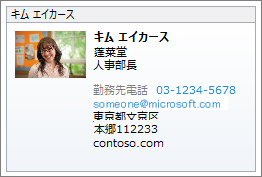
メール メッセージの本文にあるいずれかの連絡先からビジネス カードの画像を追加できます。
注
この機能は、従来の Outlook でのみ使用できます。 所有している Outlook のバージョンが不明な場合。
[新しい電子メール] を選択します。
[ 挿入 ] タブで、[ 名刺] を選択します。
次のいずれかの操作を行います。
メッセージに追加する vCard が表示される短い一覧に表示される場合は、それを選択します。
一覧に表示されない 1 つ以上の vCard を追加する場合は、[ その他の名刺] を選択します。 [名刺の挿入] ダイアログ ボックスが表示され、連絡先フォルダー内のすべての連絡先が表示されます。 連絡先の一覧をスクロールし、Ctrl キーを押しながら含める連絡先を選択し、[ OK] を選択します。
[フォルダーの場所] の矢印をクリックして一覧から別のフォルダーを選ぶことで、別の連絡先フォルダーを選ぶこともできます。ヒント
Outlook では、メッセージの本文に vCard の写真が挿入されます。 この写真は、添付ファイルを削除することなくメッセージから削除できます。
次は、vCard の表示例です。