
これらの設定を使用して初期アカウントを設定する方法、または [Outlook for Mac アカウント] ボックスにアカウントを追加する方法については、「Outlook for Macにメール アカウントを追加する」を参照してください。
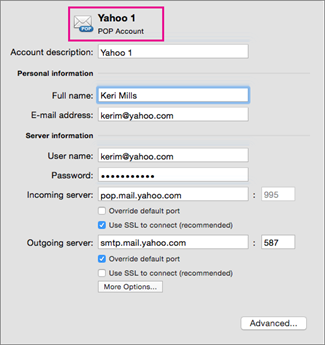
次の表の情報を使用して、POP メール アカウントの設定を理解または調整します。
| オプション | 説明 |
|---|---|
| アカウントの説明 | Outlook で表示されるアカウントのラベルです。 アカウントには、わかりやすい名前を付けることができます。 |
| 氏名 | 送信するメール メッセージの [差出人] フィールドに表示される名前の形式です。 |
| メール アドレス | someone@example.comなど、完全な電子メール アドレスを入力する必要があります。 |
| ユーザー名 | お使いのメール プロバイダーによって異なりますが、通常は、メール アドレス全体か、または "@" 記号の前のメール アドレスの一部です。 |
| パスワード | アカウントのパスワードです。 通常、このパスワードは大文字小文字を区別します。 |
| 受信サーバー | POP アカウントの受信メール サーバーで、POP または POP3 サーバーとも呼ばれます。 たとえば、メール プロバイダーが example.com である場合、受信メール サーバーは pop3.example.com のようになります。 |
| 指定のポートを使用する | サーバー アドレスに続くポート番号を編集できるようにする場合は、このチェック ボックスをオンにします。 |
| SSL を使用して接続する (推奨) | Secure Sockets Layer (SSL) は、アカウントのセキュリティを強化する暗号化テクノロジーです。 |
| 送信サーバー | このサーバーがメッセージを送信します。 これは、SMTP サーバーと呼ばれることもあります。 たとえば、メール プロバイダーが example.com である場合、送信メール サーバーは smtp.example.com のようになります。 |
| 指定のポートを使用する | サーバー アドレスに続くポート番号を編集できるようにする場合は、このチェック ボックスをオンにします。 |
| SSL を使用して接続する (推奨) | Secure Sockets Layer (SSL) は、アカウントのセキュリティを強化する暗号化テクノロジーです。 |
| その他のオプション | [その他のオプション] ボタンをクリックし、送信サーバーの認証情報の入力、非修飾ドメインの設定を行います。 |