

重要
レガシ Outlook for Macのサポートは 2026 年 10 月に終了します。 レガシ Outlook for Macの継続的なサポートは、Microsoft 365、Office、または Outlook のライセンスによって異なります。 詳細については、「レガシ Outlook for Macのサポート終了」を参照してください。
Outlook for Mac を開きます。
[ ファイル>New>Group] を選択します。
グループ情報を入力する
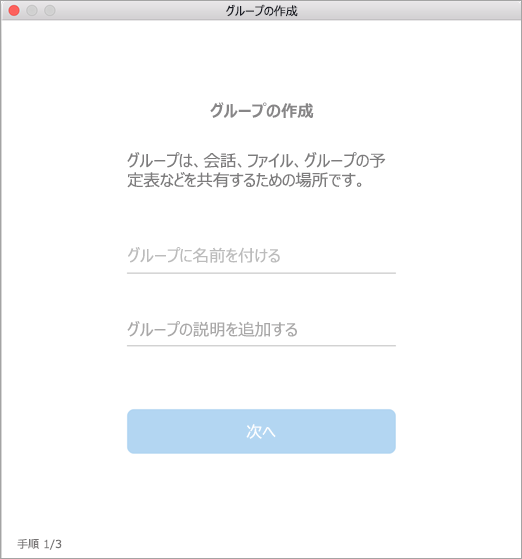
[グループ名]: グループの趣旨が伝わる名前を付けます。
名前を入力すると、推奨されるメール アドレスが提供されます。 "使用できません" は、名前が既に使用されていることを意味します。 その場合は、別の名前を試してください。 グループ名を指定した後は、変更できません。[説明]: 他のユーザーがグループの目的を理解できるような説明を入力することができます。 他のユーザーがグループに参加すると、この説明が招待メールに含まれます。 [次へ] を選択します。
[プライバシー]: 既定では、グループはプライベートとして作成されます。 つまり、organizationの承認済みメンバーのみがグループ内の内容を確認できます。 承認されていないorganization内の他のユーザーも、グループ内の内容を確認できません。
- [パブリック] を選択して、organization内の誰もがそのコンテンツを表示してメンバーになるグループを作成します。
- [ プライベート ] を選択して、メンバーシップが承認を必要とし、メンバーのみがコンテンツを表示できるグループを作成します。
メンバーのメール アドレスを入力するか、連絡先リストからメンバーを選択してグループに追加します。 また、学校外のユーザーやorganizationのゲストを追加することもできます。
[分類]:分類を選択します。 利用可能なオプションは、組織の設定によって異なります。
[作成] を選択します。 新しく作成されたグループの受信トレイに招待のメールが表示されます。
関連項目
Outlook で Microsoft 365 グループを作成する