
Outlook Web Appで新しいメッセージを作成することは、[新しいメール] を選択するのと同じくらい簡単です。 メッセージへの応答も同じくらい簡単です。 閲覧ウィンドウのメッセージの上部にある [ 返信]、[ 全員に返信]、または [ 転送 ] を選択します。
| この記事は、Exchange Server 2013 または 2010 を実行している電子メール サーバーを管理する組織で使用される Outlook Web App 用です。 Microsoft 365 または Exchange Server 2016 または 2019 を使用している場合は、メール プログラムがOutlook on the web。 Outlook on the web に関するヘルプについては、「Outlook on the web に関するヘルプを参照する」を参照してください。 |
|---|
メッセージを作成する
ツール バーの [ 新しいメール] を選択します。
![スクリーンショットは、メール メッセージの作成に使用される [新しいメール] コントロールを示しています。](media/owa-2013-newmail.png)
[宛先] または [Cc] 行に、連絡先フォルダーまたはorganizationのアドレス一覧に含まれるすべてのユーザーの名前を入力します。 メール アドレスを入力することもできます。
注
ユーザーの名前を初めて入力すると、そのユーザーのアドレスOutlook Web App検索されます。 検索された名前は、次回そのユーザーにメッセージをアドレス指定するときに、より速く解決されるように保存されます。
件名を追加し、メッセージを入力し、[スクリーンショット] を選択すると、
![電子メール メッセージの送信に使用される [送信] コントロールが表示されます。](media/owa-2013-sendoption.png) 完了したら送信します。
完了したら送信します。
メッセージに返信する
メッセージに返信すると、3 つのことが自動的に発生します。 新しいメッセージ フォームには、元のメッセージの件名とテキストが含まれ、返信であることを示すプレフィックス (Re:) が追加されます。
メッセージの送信者だけに返信するには
- 閲覧ウィンドウでメッセージを選択し、メッセージの上部にある
 ] を選択します。 元のメッセージの送信者に宛てた新しいメッセージ フォームが表示されます。
 - 応答を入力し、[スクリーンショット] を選択すると、メッセージの先頭に送信します。
メッセージの送信者と他のすべての受信者に返信するには
- 閲覧ウィンドウでメッセージを選択し、[
 ] を選択します。 元のメッセージの送信者と他の受信者全員に宛てた新しいメッセージ フォームが表示されます。
 - 応答を入力し、[スクリーンショット] を選択すると、メッセージの先頭に送信します。
メッセージを転送する
メッセージを転送する際に、新しいメッセージ フォームに件名と元のメッセージが自動的に含まれます。 プレフィックス (Fw:) も転送されるメッセージに追加されます。
閲覧ウィンドウでメッセージを選択し、[
![転送] メッセージ](media/owa-forward.png) [転送] を選択します。 新しいメッセージ フォームが表示されます。
[転送] を選択します。 新しいメッセージ フォームが表示されます。次のいずれかの操作を行います。
- [宛先] 行に、メッセージを届けるユーザーの名前またはメール アドレスを入力します。
または - [宛先] または [CC] を選び、アドレス一覧を開きます。
- [宛先] 行に、メッセージを届けるユーザーの名前またはメール アドレスを入力します。
メッセージを入力し、[スクリーンショット] を選択すると、
メッセージの先頭に送信します。
メッセージに添付ファイル、画像、または署名を追加する
[挿入![]](media/owa-insert.png) メニューには、添付ファイルを含める、メッセージ テキストに画像を埋め込む、またはメッセージに署名を手動で追加するオプションがあります。
メニューには、添付ファイルを含める、メッセージ テキストに画像を埋め込む、またはメッセージに署名を手動で追加するオプションがあります。
-
添付ファイルを追加する
画面の上部にある [挿入>Attachments] を選択し、添付するファイルを見つけます。 詳細については、「 Outlook で画像を追加するか、メールにファイルを添付する」を参照してください。 -
メッセージに表示される画像を追加する
Pictures をインラインで選択し、メッセージに埋め込む画像を見つけます。 詳細については、「Outlook で画像を 追加するか、メールにファイルを添付する」の「画像を挿入する」セクションを参照してください。 -
署名を手動で追加する
[>[署名] を選択します。 メッセージに自動的に表示される電子メールの署名を設定する方法については、「Outlook Web App でメール署名を作成、追加する」を参照してください。
メッセージのその他のオプション
Outlook Web Appには、拡張オプションを提供する [その他のアクション] 拡張 メニューが用意されています。
![スクリーンショットは、メール メッセージ ツール バーの [その他] コマンドから使用できるオプションを示しています。](media/owa-2013-mailtoolbar-moreoptions.png)
-
[保存]
Outlook Web Appは、メッセージを作成するときに自動的に保存されますが、いつでも保存を強制できます。 -
BCC を表示
Bcc を使用して、他の受信者の名前を非表示にしながら、受信者リストに他のユーザーを含めます。 -
表示元
複数のアドレスから送信するアクセス許可がある場合は、このフィールドを使用して、作成しているメッセージの from アドレス を変更します。 -
名前を確認する
入力した名前とメール アドレスをチェックして、メッセージを送信できることを確認するには、このオプションを選択します。 -
重要度を設定する
メッセージの重要度を設定するには、 を使用します。 これにより、メッセージの処理方法が変わることはありませんが、その重要度が高い場合や低い場合に、その旨を受信者に知らせることができます。
![[重要度の設定] が強調表示され、[高]、[標準]、および [低] の値が表示されているメッセージに使用できる追加のオプションを示すスクリーンショット。](media/owa-2013-moreoptions-setimportance.png)
-
プレーン テキストに切り替える
を使用して、 HTML に切り替えるの標準設定を変更します。 -
メッセージ オプションを表示
このオプションには、 メッセージ の機密性を設定し、開封確認を要求できる追加のメッセージ オプションが用意されています。
![秘密度レベルを設定し、配信または開封確認を要求するためのオプションを示す [メッセージ オプション] ダイアログ ボックスを示すスクリーンショット。](media/owa-2013-messageoptions.png)
秘密度設定には [標準]、[個人用]、[親展]、[社外秘] があります。 これらの設定は情報提供のみで、メッセージの処理方法は変更されません。
メッセージの受信者に、送信したメッセージが届いたときにそれを知らせてくれるように依頼することができます。 あなたの送ったメッセージが読まれて開封済みになったときに、開封済みであることが知らされます。 ただし、電子メール プログラムによっては、受信者が開封済みの応答をするかどうかを選択できるようになっている場合もあります。
重要
- また、管理者がこれらの機能を有効にしているかどうかに応じて、メッセージを暗号化するか、デジタル署名するオプションが表示される場合もあります。
- アカウントで 権限管理設定 を使用できる場合は、[ アクセス許可の設定] オプションも表示されます。 たとえば、アクセス許可を使用して、受信者が送信したメッセージを転送できないようにしたり、全員に返信して送信したメッセージに応答したりすることはできません。
メッセージの下書きを操作する
Outlook Web Appでは、書き込みをいつでも開始、停止、再起動できます。 Outlook Web Appは、作業中のメッセージを自動的に保存します。
開始したが送信しなかったメッセージを見つけるには、まずフォルダー一覧の [下書き ] フォルダーを探します。 すべての下書きは、送信または削除するまでこのフォルダーに保持されます。
下書きメッセージが 下書 きフォルダーに見つからない場合は、元のメッセージと同じフォルダー内で検索します。 メッセージ一覧で、元のメッセージの送信者名の横に「下書き」と示されています。
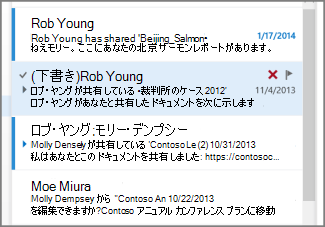
メッセージの下書きを処理するには
メッセージ一覧で下書きメッセージを選択し、閲覧ウィンドウに表示します。 下書きを破棄するか、引き続き作業できます。
ヒント
-
新しいウィンドウでメッセージを表示する
作成しているメッセージは別のウィンドウで表示されます。 [別のウィンドウで開く] メッセージの右上隅にある ] を選択します。
 -
メッセージに受信者を追加する
メッセージを送信する前にいつでも、さらに受信者を追加できます。 [ 宛先 ] または [Cc] 行に、受信者の名前またはメール アドレスを入力します。