Outlook で Microsoft 365 または Microsoft Exchange アカウントを使用する場合は、イベントや会議をスケジュールし、スケジュール アシスタントと会議室ファインダーを使用して、スケジュール設定を容易にすることができます。
新しいイベントまたは会議の作成
- [ 新しいメッセージ ] の横にあるドロップダウン メニューをクリックし、[ 新しいイベント] を選択します。
![[新しいイベントの場所] ドロップダウン メニュー。](media/m365-marvel-outlookmac-event-001.png)
- [新しいイベント] ウィンドウでは、イベントに名前を付け、必要なユーザーを追加し、時刻を設定し、定期的なイベント/会議として設定し、場所を追加し、アラームを設定し、メッセージを追加できます。
- 完了したら、[保存] をクリックして 予定 を保存するか、[ 送信] をクリックして、追加したすべてのユーザーに招待を送信します。 選択した日時にカレンダーに表示されます。
スケジュール アシスタントを使う
複数のユーザーを招待すると、すべてのユーザーの予定表を管理して、すべてのユーザーに適した時間を見つけるのに少し複雑になる可能性があります。 スケジュール アシスタントは、この作業を容易にするのに役立ちます。
[ 新しいメッセージ ] の横にあるドロップダウン メニューをクリックし、[ 新しいイベント] を選択します。
[ 新しいイベント ] ウィンドウで、ツール バーの [ その他の項目を表示 ](...) を選択し、[ スケジュール アシスタント] を選択します。
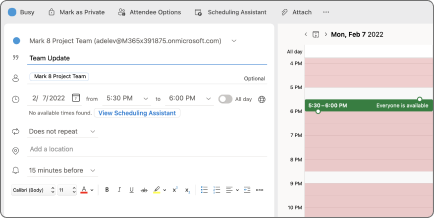
前に入力したすべての受信者の行と、選択した場所の可用性 (使用可能な場合) が表示されます。また、スケジュール アシスタントから必要な出席者またはオプションの出席者を追加することもできます。
- 出席者がビジー状態になっている時刻は赤で表示されます。 出席者が仮の予定を持つ時間は、赤と白の斜めのストライプで表示され、出席者が他の場所で作業している時間は赤いアウトラインで表示され、出席者の勤務時間外の時間は淡い灰色と白の対角線で表示されます。

- 出席者がビジー状態になっている時刻は赤で表示されます。 出席者が仮の予定を持つ時間は、赤と白の斜めのストライプで表示され、出席者が他の場所で作業している時間は赤いアウトラインで表示され、出席者の勤務時間外の時間は淡い灰色と白の対角線で表示されます。
時間をクリックして、競合を確認するのに役立つ青いボックスを配置します。 青いボックスの端をクリックしてドラッグして、イベントまたは会議の長さを増減することもできます。
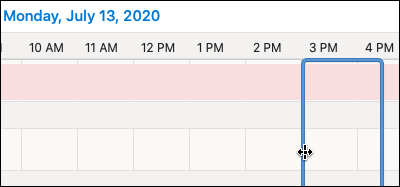
完了したら、画面の上部にある [ 完了 ] をクリックして、行った変更を含む [新しいイベント ] ウィンドウに戻ります。 すべてが正しいことを確認し、[ 保存 ] をクリックして送信します。
ルーム ファインダーを使用する
新しいイベントまたは会議で、ツール バーの [ その他のアイテムを表示 する ] (...) を選択し、[ スケジュール アシスタント] を選択します。
[ 場所の追加] をクリックし、使用可能な場合は [ ルーム ファインダーで参照 ] をクリックします。
注
[Room Finder] オプションが表示されない場合は、位置情報にアクセスできるアカウントにログインしていない可能性があります。 IT 管理者に連絡してサポートを受けてください。
![Outlook for Macの [ルーム ファインダー] メニュー。](media/m365-marvel-outlookmac-roomfinder-001.png)
ルーム ファインダーを使用すると、建物、部屋の種類、容量、フロア、および機能 (オーディオ、ビデオ、プロジェクターなど) を選択できます。
使用可能なオプションから選択すると、下部の [おすすめ ] セクションで部屋が検索されます。 会議の時点で会議室が利用可能な場合は、緑色のテキストで [使用可能] と表示され、既に予約または閉じている場合は、赤いテキストで [使用不可] と表示されます。
イベントまたは会議への RSVP
- イベントまたは会議の招待を含むメールをクリックすると、そのメールをクリックすると、RSVP ウィンドウが表示されます。
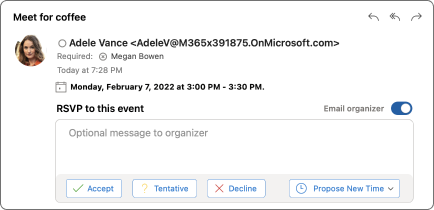
- [ 承諾]、[ 仮設定]、または [辞退 ] をクリックすると、すぐに RSVP が送信されるため、オプションのメッセージを追加する場合や、新しい時刻を提案する場合は、まずその操作を行います。 確認メールを送信しない場合は、[Email開催者チェック] ボックスをクリックすることもできます。
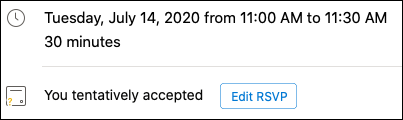
- RSVP を変更する必要がある場合は、予定表に移動し、イベントまたは会議を見つけてダブルクリックして開きます。
- [ RSVP の編集 ] ボタンをクリックして RSVP ウィンドウを表示し、選択内容を変更します。