
メッセージのフォローを忘れないように、フォローアップ フラグの設定を追加できます。 フラグは、後でそのメッセージに戻る視覚的な目印になります。 メッセージ一覧で、フラグが設定された項目に  記号が表示されます。
ピン留めするメッセージを受信トレイの上部に移動すると、後で探すのが簡単になります。 ピン留めされたメッセージは、  記号で示されます。
メッセージにフラグを設定する
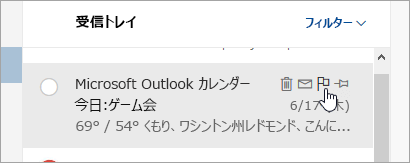
- メッセージの一覧で、メッセージの上にマウス ポインターを置いて、表示されたフラグのオプションを選択します。
- [
 する] を選択して、メッセージにフラグを設定します。
 - [ を選択してメッセージのフラグを解除します。
フラグが設定されたすべてのメッセージを表示するには、ページの左下隅にある  ] を選択します。
メッセージをピン留めする
注
メッセージをピン留めしたり、ピン留めされたメッセージを表示したりするには、受信トレイを日付で分類する必要があります。 メッセージ一覧の上部の [フィルター] を選択し、受信トレイの並べ替え方法を変更します。
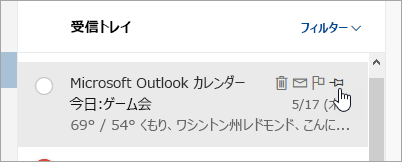
- メッセージの一覧で、メッセージの上にマウス ポインターを置いて、ピン留めのオプションを表示します。
- [
![ピン留め] を](media/outlookcom-icon-preview-pin.png) 選択して、受信トレイの上部にメッセージを保持します。
選択して、受信トレイの上部にメッセージを保持します。 - [ ] を選択してメッセージのピン留めを解除します。
さらにサポートが必要な場合

|
Outlook.com でサポートを受けるには、 ここを タップまたはクリックするか、メニュー バーの [ヘルプ ] を選択してクエリを入力します。 セルフヘルプで問題が解決しない場合は、[さらにヘルプが必要ですか?] まで下にスクロールし、[はい] を選択します。 上記の手順がうまくいかない場合、またはサインインできない場合は、ここをタップまたはクリック します。 |
|---|---|

|
Microsoft アカウントとサブスクリプションに関するその他のヘルプについては、「 アカウント & 課金ヘルプ」を参照してください。 |

|
その他の Microsoft 製品やサービスのヘルプとトラブルシューティングを行うには、 こちらの問題を入力してください。 |

|
質問を投稿し、ディスカッションに従い、 Outlook.com コミュニティで知識を共有します。 |