
新しい Outlook for Windows は、最新の機能、インテリジェントな支援機能、新しいモダンでシンプルなデザインを Outlook アプリに提供します。 スタイルに合わせて調整し、新しい Outlook for Windows でさらに多くのことを行うことができます。
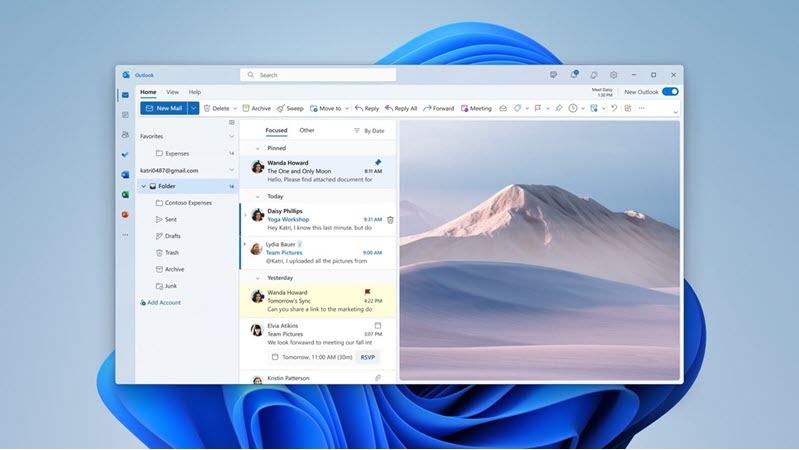
プレビューを試し、私たちと一緒に体験を始め、新しい Outlook for Windows の未来を形成するのに役立ちます。
重要
Windows 用の新しい Outlook では、Exchange がサポートする Microsoft 365 職場または学校アカウント、Outlook.com アカウント、Gmail がサポートされています。 現在、新しい Outlook for Windows では、Yahoo!、iCloud、POP/IMAP プロトコルを介して接続する他のアカウントの種類はサポートされていません。 新しい Outlook for Windows では、現在、オンプレミス、ハイブリッド、ソブリン Exchange の展開もサポートされていません。
新しい Outlook for Windows の詳細については、最新のブログ投稿をチェック。
プレビューに参加する
プレビューに参加する方法を確認するには、メールと予定表に現在使用している内容を選択します。
ヒント
いつでも切り替えることができます。新しい Outlook でトグルをオフにするだけで、クラシック バージョンが自動的に開きます。
Outlook on Windows
現在、Insider が利用でき 、間もなく運用環境にロールアウトされます。 新しい Outlook for Windows でアカウントがサポートされている場合、または Office Insider プログラムの一部である場合は、右上に [ 新しい Outlook を試す] のトグルが表示されます。 このトグルを選択すると、新しいアプリがダウンロードされ、プレビューに切り替えることができます。
![右上隅の [新しい Outlook を試す] トグルを示す画像。](media/try-the-new-outlook-toggle.png)
あなたがインサイダーかどうかわからないのですか? Office Insider Program に今すぐ参加してください。
新しい Outlook for Windows は、Outlook で既定の送信アカウントとして設定したアカウントに起動します。 Outlook で自動的にサインインできない場合は、アカウントを手動で入力してサインインします。
表示されるダイアログで [設定のインポート] を選択して、従来の Outlook for Windows から設定を引き継ぐか、[スキップ] を選択 します。 インポートされる設定の詳細については、「新しい Outlook for Windows に設定を移行する」を参照してください。
重要
トグルが表示されない場合は、まだサポートされていないアカウントを使用している可能性があります。
Windows メールとCalendar
新しい Outlook でアカウントがサポートされている場合は、Windows 10のメール アプリの右上にトグルが表示され、新しい Outlook を試すには 11 が表示されます。 このオプションは、新しいアプリをダウンロードし、優先するメール クライアントを切り替えます。

新しい Outlook for Windows は、Outlook で既定の送信アカウントとして設定したアカウントに起動します。 Outlook で自動的にサインインできない場合は、アカウントを手動で入力してサインインします。
表示されるダイアログで [設定のインポート] を選択して設定を表示するか、[ スキップ] を選択します。 インポートされる設定の詳細については、「新しい Outlook for Windows に設定を移行する」を参照してください。
重要
トグルが表示されない場合は、まだサポートされていないアカウントを使用している可能性があります。
エクスペリエンスをカスタマイズする
個人用設定のオプションと設定を確認する
従来の Outlook for Windows またはメール アプリから切り替えた場合は、設定の一部を移行するオプションがあります。詳細については、 こちらを参照してください。 ただし、最新のオプションを理解することはまだ良い方法です。 右上隅の歯車アイコンに [設定] が表示されます。 [ 表示 ] タブをクリックして、特定の設定をすばやく更新することもできます。
![新しい Outlook for Windows の [表示] タブ](media/monarch-viewtab.png)
すべてのメールと予定表を 1 か所で管理する
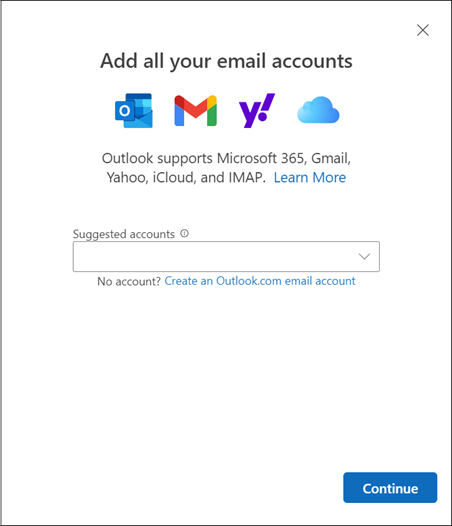
フォルダーの一覧の下部にある [アカウントの追加] を選択するか、[設定] に移動し、[アカウント] で [アカウントの追加] を選択します。 現在サポートされているアカウントには、職場または学校用の Microsoft アカウント、Outlook.com、Hotmail、Gmail アカウントが含まれます。 フォルダーの一覧では、いずれかのアカウントのフォルダー、カテゴリ、または連絡先を [お気に入り] としてマークし、一覧の上部にすばやくアクセスできます。
リボンを使い慣れた (もう一度)
従来の Outlook for Windows など、Wordや Excel などのアプリを以前に使用したことがある場合は、アプリの上部のバーをよく知っている必要があります。 リボンと呼ばれるこの場所は、受信トレイの管理やメールの書式設定に必要なコマンドを見つける場所です。 バーの右側にあるドロップダウン矢印を使用して、リボンを大きく (クラシック エクスペリエンス) または小さく (簡略化されたエクスペリエンス) できます。 簡略化されたリボンに表示されるコマンドをカスタマイズする場合は、[ カスタマイズ] を選択します。

ナビゲーション バーとマイ デイ
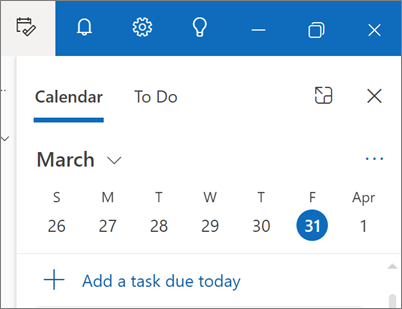
左側にナビゲーション バーが表示され、Calendar、連絡先、または頻繁に使用する他のアプリに簡単に切り替えることができます。 受信トレイから離れずに予定表やタスクにすばやくアクセスするには、右上のアイコンを選択して [My Day ] を使用できます。
何をチェックすればよいですか?
メールをピン留めする
アクティブに応答しているキーの電子メール スレッドを追跡する際に問題が発生したことはありますか? または、頻繁に参照する重要な情報が記載されたメールはありますか? 次に、任意のメッセージを右クリックし、[ ピン留め ] を選択すると、そのメールが受信トレイの上部に表示され、戻って検索する時間を節約できます。

メールを再通知する
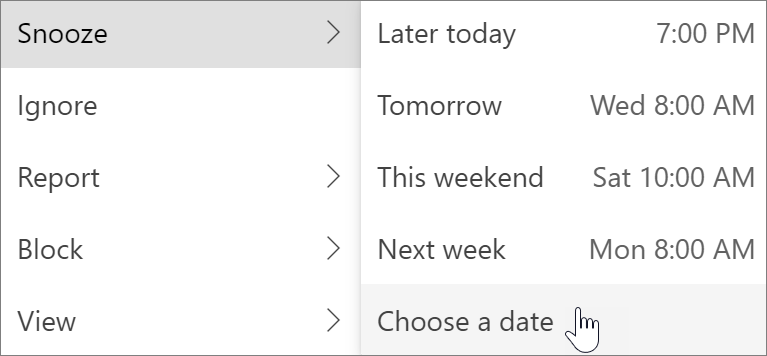
非常に重要なメールであっても、すぐに対応する必要がない場合があります。 Snooze 機能を使用すると、メールが受信トレイに再配信される時刻をスケジュールし、目的の時刻に表示されるので、適切なタイミングで処理できます。 メッセージを右クリックして [再通知] を選択するか、リボンから [再通知] を選択します。 次に、配信する時間を選択します。
メールを送信するタイミングをスケジュールする
今日のハイブリッドワークの世界では、あなたの一日は他の人の夜かもしれないので、真夜中に誰かに電子メールを送信したくありません。 新しい Outlook では、必要なときにメールを簡単に送信できます。 [送信] の横にあるドロップダウン矢印を選択し、[送信のスケジュール] を選択するだけです。

Categories
カテゴリに精通しているかもしれませんが、大幅にアップグレードされています。 受信トレイのメッセージにカテゴリ名と色を直接表示します。 そのカテゴリでタグ付けしたすべてのものを表示しますか? メッセージ上で右クリックするだけです。 カテゴリを [お気に入り] に追加することもできます。
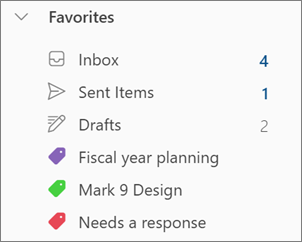
フィードバックを送信するか、サポートを受ける
エクスペリエンスを向上させる方法を聞きたいです。 フィードバックを共有したり、サポートを受けたりするのに最適な場所は、アプリ内にあります。 [ ヘルプ ] を選択し、[ サポート ] または [フィードバック] を選択 します。
詳細については、「 サポートに問い合わせて、新しい Outlook for Windows 内でフィードバックを提供する」を参照してください。
主要な Outlook 機能のサポート
| 機能 | Outlook on the web | Outlook for Windows | Windows メール アプリ | Windows 用の新しい Outlook |
|---|---|---|---|---|
|
メールをピン留めする メッセージをピン留めして、 受信トレイの上部に表示されるため、簡単に 後で検索します。 |
○ | × | × | ○ |
|
電子メールをスヌーズする メールを一時的にスヌーズする 受信トレイから削除し、 新しいとして表示されるようにスケジュールする 後で返信できる場合は、メールを送信します。 |
○ | × | × | ○ |
|
マイ デイ ビュー マイ デイを使用して、予定されている予定表のイベントを表示する メール、Calendar、Peopleなど、Outlook の任意の場所のタスク。 |
はい | あり ** | × | ○ |
|
受信トレイルール 受信トレイのルールを使って、メールの受信時に、受信トレイのメールに対して特定のアクションを自動的に実行します。 |
○ | ○ | × | ○ |
|
会話の設定 外観は変更できます メッセージ リストと読み取り ウィンドウ。 メッセージ 一覧のEmail 個々のとして表示することができます メッセージまたは会話によってグループ化されます。 |
はい | ○ | ○ | ○ |
|
Loop コンポーネント ループ コンポーネントを使用して Outlook 内で共同作業を行います。 |
○ | × | × | ○ |
|
Microsoft 365 アカウント Microsoft 365 アカウントのサポート。 |
○ | ○ | ○ | ○ |
|
Outlook.com アカウント Outlook.com アカウントのサポート。 |
はい | ○ | ○ | はい |
|
サード パーティ (Gmail、Yahoo など) アカウント サード パーティアカウントのサポート。 |
○*** | ○ | ○ | ○*** |
| 複数アカウントのサポート Outlook クライアントから複数のアカウントにアクセスします。 |
○*** | ○ | ○ | はい |
|
PST ファイルのサポート PST ファイル (Outlook データ ファイル) を使用して、メール アカウントからアイテムをバックアップまたはエクスポートする |
× | ○ | いいえ | ×* |
|
デリゲーション 他のユーザーの管理を許可する メールボックスと予定表。 |
はい | ○ | × | ○ |
|
共有メールボックス ユーザーのグループの監視を許可する 共有からメールを送信する メールボックス。 |
はい | ○ | × | ○ |
| オフライン サポート | × | ○ | ○ | ×* |
|
Web アドイン Outlook 上に構築された統合 最新の Web ベースの お勧めします。 |
○ | ○ | × | ○ |
|
COM アドイン COM 統合を使用して Outlook 上に構築された統合。 |
× | ○ | × | × |
*もうすぐです
**To-Do バーを使用して Outlook for Windows でサポートされます
制限付き機能