Outlook では、既定では、[ ![次の項目] アイコンが表示されます。](media/outlook365-nextitem-downarrow-icon.png) 次の項目 と
次の項目 と ![[前の項目] アイコン。](media/outlook365-previousitem-uparrow-icon.png) 前の項目 コマンドは、開いている電子メール メッセージの クイック アクセス ツール バー (QAT) にあります。 これらのオプションを使用して、メッセージの一覧内の次のメッセージまたは前のメッセージに移動します。
前の項目 コマンドは、開いている電子メール メッセージの クイック アクセス ツール バー (QAT) にあります。 これらのオプションを使用して、メッセージの一覧内の次のメッセージまたは前のメッセージに移動します。
電子メール メッセージを開くときにクイック アクセス ツール バーが表示されない場合は、すばやく有効にして、メッセージ間の移動を開始できます。 詳細については、こちらをご覧ください。
(閲覧ウィンドウを使用している場合、これらのコマンドは使用 できません 。代わりに、スペース バーを使用してメッセージの一覧内を移動します。詳細については、以下 の閲覧ウィンドウの「メッセージ間の移動 」を参照してください)。
キーボード ショートカット
次の項目: Ctrl + .(period)
前の項目: Ctrl + ,(comma)
クイック アクセス ツール バーを有効にするには
- スタンドアロン ウィンドウで電子メール メッセージを開きます。
- リボンの右端で矢印記号を選択し、[ クイック アクセス ツール バーの表示] を選択します。
- ツール バーは、リボンのすぐ上または下の左側に表示されます。
[次へ電子メール アイテム内を移動するための QAT の以前のオプション。
クイック アクセス ツール バーにコマンドが表示されない場合
- [
![その他]](media/more.png) [クイック アクセス ツール バーのカスタマイズ] を選択します。
[クイック アクセス ツール バーのカスタマイズ] を選択します。 - メニューで [次の 項目 ] を選択して、QAT でそのオプションをオンにします。 そのメニュー オプションの横にチェックマークが表示され、オンになっていることを示します。
- 必要に応じて、[ 前の項目] オプションに対して手順 2 を繰り返します。
[クイック アクセス ツール バーのカスタマイズ] メニューに [次の項目] と [前の項目] が表示されない場合
- メニューの下部付近にある [ その他のコマンド] を選択します。
- ダイアログ ボックスの [コマンドの 選択元] で、[ すべてのコマンド] を選択します。
- [ すべてのコマンド] の下の長いリスト ボックスで、[ 次の項目] までスクロールします。 それを選択し、[>>の追加] をクリックします。
- 前の項目に対して手順 3 を繰り返します。

削除後に次のメッセージを開く
既定では、開いているメール メッセージを削除すると、Outlook から現在のメール フォルダーに戻ります。 この設定を変更して、Outlook がリスト内の次のメッセージを開きます。
- [ファイル] > [オプション] を選択します。
- [メール] タブを選択します。
- 最後までスクロールします。 [ その他] で、[ 開いている項目を移動または削除した後 ] の一覧を選択し、 次の項目を開きます。
- [OK] を選択します。
閲覧ウィンドウでメッセージを移動する
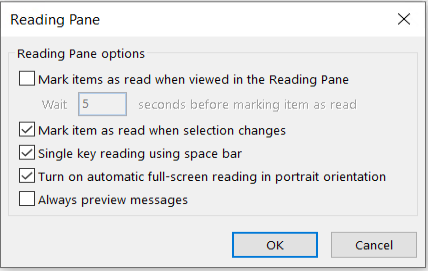
スペース バーを使用して単一キーの読み取りを行うと、閲覧ウィンドウでメッセージをすばやく移動できます。 Space キーを押すたびに、閲覧ウィンドウの内容が 1 ページ分下へスクロールします。 項目の最後で、スペース バーを押すと、メッセージ リストから次の項目が開きます。
単一キーの読み取りは既定でオンになっていますが、いつでもオンまたはオフにすることができます。
- [ 表示 ] タブの [ レイアウト ] グループで、[ 閲覧ウィンドウ] を選択し、[オプション] を選択 します。
- [Space キーで閲覧ウィンドウをスクロールする] チェック ボックスをオンまたはオフにします。