
概要
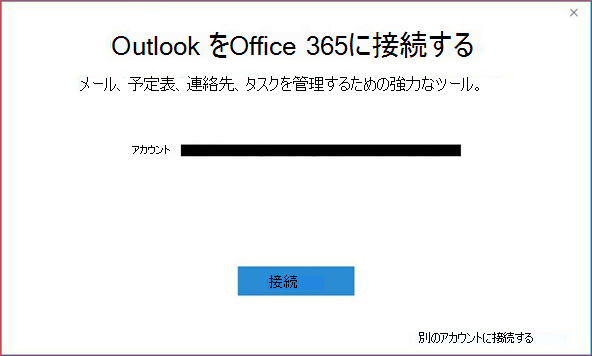
Outlook 2016、 Outlook 2019、あるいは Office 365 のOutlook で Office 365 アカウントを設定すると、アカウント作成の簡素化機能が表示され、Outlook で「Outlook から Office 365 への接続」ウィザードが表示されます。
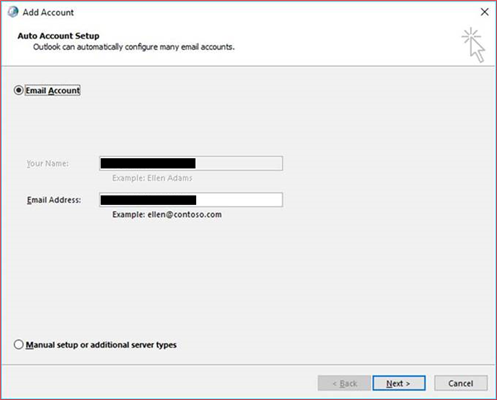
しかし、Outlook 2016、 Outlook 2019、あるいは Office 365 のOutlook で新規のアカウント設定をする際に、従来のアカウント ダイアログ ボックス (以下の画像) による設定を好まれるかもしれません。
詳細情報
Outlook 2016、Outlook 2019、Office 365 における Outlook を無効にし、従来のアカウント ダイアログ ボックスを使用するには、次の手順に従います。
重要
このセクションの手順には慎重に従ってください。 レジストリを正しく変更しないと、深刻な問題が発生することがあります。 変更する前に、問題の発生に備えて復元用にレジストリのバックアップを作成してください。
Outlook を終了します。
レジストリ エディターを起動します。 それには、使用している Windows のバージョンに応じて、以下のいずれかの方法を使用します。
- Windows 10、Windows 8.1、Windows 8: Windows キーを押しながら R キーを押して [実行] ダイアログ ボックスを開きます。 「regedit.exe」と入力し、[OK] をクリックします。
- Windows 7 の場合: [スタート] ボタンをクリックし、[検索] ボックスに「regedit.exe」と入力し、Enter キーを押します。
レジストリ エディターで、レジストリ内のユーザー設定サブキーを見つけてクリックします。
HKEY_CURRENT_USER\SOFTWARE\Microsoft\Office\16.0\Outlook\setup
レジストリのグループ ポリシーのサブキーをクリックします。
HKEY_CURRENT_USER\SOFTWARE\Policies\Microsoft\Office\16.0\Outlook\setup[編集] メニューの [新規] をポイントし、[DWORD (32 ビット) 値] をポイントします。
「DisableOffice365SimplifiedAccountCreation」と入力してから、Enter キーを押します。
DisableOffice365SimplifiedAccountCreation を右クリックしてから、[変更] を選択します。
[値のデータ] ボックスに「1」と入力し、[OK] をクリックします。
[ファイル] メニューの [終了] を選択して、レジストリ エディターを終了します。
Simplified Account Creation (アカウント作成の簡素化) 機能について
Simplified Account Creation (アカウント作成の簡素化) 機能は、Outlook の Click-to-Run インストール (16.0.6769.2015 バージョン) で初めて導入されました。 この機能を有効にするには、Office 365 アカウントにサインインしする必要があります。
サインインに使用したアカウントを確認するには、[ファイル] 、[Office アカウント] を順にクリックしてから、[ユーザー情報] を表示します。