
ここでは、Outlook に連絡先をインポートできるように、vCard (.vcf ファイル) を CSV 形式に変換する方法を説明します。
重要: すべての連絡先を iCloud からエクスポートしたことを確認します。 よくある間違いとして、連絡先をすべてエクスポートする予定であるにも関わらず、iCloud から 1 つしか連絡先をエクスポートしていない方がいます。 iCloud からすべての連絡先をエクスポートする手順については、「iCloud の連絡先を vCard (.vcf) ファイルにエクスポートする」を参照してください。
vCard ファイルの連絡先を PC 上の Outlook にインポートするには、.vcf ファイル形式から .csv ファイル形式に変換する必要があります。 その場合、Windows にインポートしてから、CSV ファイルにエクスポートする必要があります。 連絡先が 50 個ほどある場合、CSV ファイルにインポートする連絡先ごとに [OK] をクリックする必要があるため、これは面倒なプロセスです。 すべて OK にして、同時にすべての連絡先を CSV ファイルにインポートする方法はありません。
Outlook で vCard ファイルからの一括インポートをサポートするように要求する場合は、Outlook の提案ボックスにアクセスして、Outlook 2016 グループにフィードバックを残します。 Outlook メール/カレンダーのチームはこのフォーラムを積極的に確認しています。
.vcf ファイルを .csv ファイルに変換するには、Windows にインポートしてから、.csv ファイルにエクスポートします。 その手順は次のとおりです。
- PC で、エクスプローラー (以前のバージョンの Windows を使用している場合は Windows エクスプローラー) を開きます。
- 以下の連絡先フォルダーに移動します。
C:\Users\<username>\Contacts - ページの上部で、[インポート] を選びます。
![[連絡先] フォルダーに移動してから、[インポート] を選びます。](media/o365-importcontacts-vcftocsv-fileexplorercontacts.png)
-
[vCard (VCF ファイル)]>[インポート] を選択します。
![[vCard] を選んでから、[インポート] を選びます。](media/o365-importcontacts-vcftocsv-importcontacts.png)
- iCloud からエクスポートした .vcf ファイルに移動し、それを選んでから [開く] を選びます。
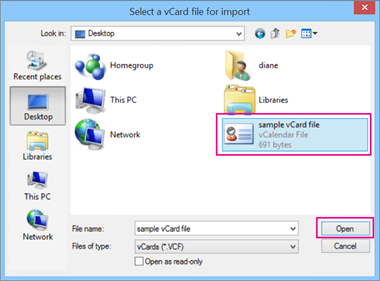
- csv ファイルにインポートする連絡先ごとに [OK] を選びます。
![csv ファイルにインポートする連絡先ごとに [OK] を選びます。](media/o365-importcontact-vcftocsv-chooseok.png)
- 作業が完了したら、[閉じる] を選びます。
- [エクスプローラー] ページの上部で、[エクスポート] を選びます。
- [ CSV ファイル>Export] を選択します。
![[CSV] を選んでから [エクスポート] を選びます。](media/o365-importcontact-vcftocsv-exporttocsvfile.png)
- [参照] を選んで csv ファイルに名前を付けます。
![[参照] を選んでファイルに名前を付けます。](media/o365-importcontact-vcftocsv-browse.png)
- [ファイル名] ボックスに、.csv ファイルの名前を入力します。 この例では、「my contacts from iCloud」という名前を付けました。
![csv ファイルの名前を入力してから、[保存] を選びます。](media/o365-importcontact-vcftocsv-nameyourfile.png)
- csv ファイルにエクスポートするフィールドを選んでから、[完了] を選びます。 ここでは、既定値を受け入れることをお勧めします。 その他のフィールドが必要な場合は、いつでも別の csv ファイルを作成できます。
![csv ファイルにエクスポートするフィールドを選び、[完了] を選びます。](media/o365-importcontact-vcftocsv-choosefinish.png)
- 連絡先が .csv ファイルにエクスポートされたことを示す以下の最終メッセージが表示されます。
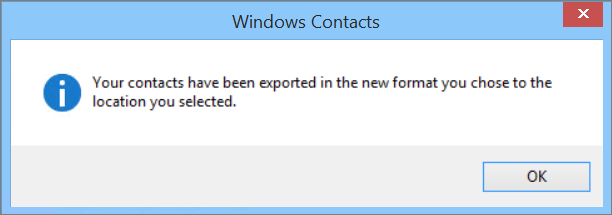
- Excel を使用して .csv ファイルを開いて、そのファイルの内容を確認できます。 必要に応じて csv ファイルにさらに情報を追加できますが、見出しの先頭行は変更しないでください。 .csv ファイルの操作の詳細については、「連絡先リストを csv ファイルに手動で作成する」を参照してください。
- これで、連絡先が .csv 形式になり、Outlook にインポートすることができます。 「.csv ファイルから連絡先をインポートする」を参照してください。