
重要
レガシ Outlook for Macのサポートは 2026 年 10 月に終了します。 レガシ Outlook for Macの継続的なサポートは、Microsoft 365、Office、または Outlook のライセンスによって異なります。 詳細については、「レガシ Outlook for Macのサポート終了」を参照してください。
Outlook では、メール メッセージ、連絡先、予定表アイテム、タスク、メモをアーカイブ ファイルにエクスポートできます。 これらのファイル (Outlook for Windows では .pst および Outlook for Mac では .olm) を Outlook for Mac にインポートできます。 インポートすると、アーカイブされたコンテンツを Outlook ナビゲーション ウィンドウ (メール、予定表、連絡先、タスク、およびメモ) の [このコンピューター上] セクションで確認できます。
注
- 現時点では、予定表と連絡先、iCloud の予定表と連絡先、Google の予定表と連絡先Outlook on the webインポートすることはできません。 これらの機能を要求するには、 Microsoft フィードバック ポータルを使用してフィードバックを送信します。 Outlook チームは、このポータルを通じて送信されたフィードバックを積極的に確認します。
- [マイ コンピューター上] がナビゲーション ウィンドウに表示されない場合は、[Outlook >基本設定] メニューにアクセスし、[全般] を選択し、[コンピューターのフォルダーで非表示] の設定をオフにします。
Outlook for Windows から .pst ファイルをインポートする
.pst ファイルは、メール メッセージ、連絡先、予定表アイテム、タスク、メモをアーカイブするために Outlook for Windows で使用されるデータ ファイルです。 Windows ベースのコンピューターからOutlook for Macにメッセージを転送するには、.pst ファイルをインポートします。
- Outlook for Windows のメール メッセージ、連絡先、予定表アイテム、タスク、メモを .pst ファイルにエクスポートします。 (Outlook の .pst ファイルを使用したメールなどのデータ移行)
- Windows コンピューターから Mac に .pst ファイルを転送します (手順については 、Apple Web サイト を参照してください)。
- [ツール] タブで、[インポート] を選択します。
![[ツール] タブの [インポート] をクリックします。](media/outlookmac-import.png)
- [ Outlook for Windows アーカイブ ファイル (.pst)>Continue] を選択します。
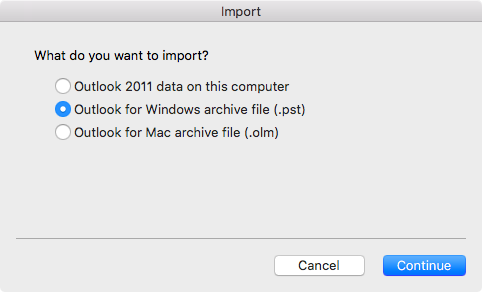
- Mac 上で .pst ファイルを見つけて、[インポート] を選択します。
- インポート プロセスが完了したら、[完了] を選択します。
インポートされた項目は、ナビゲーション ウィンドウの [On My Computer]\(マイ コンピューター上\) の下に表示されます。

Outlook for Mac から .olm ファイルをインポートする
.olm ファイルは、Outlook for Mac でメール メッセージ、連絡先、予定表アイテム、タスク、およびメモをアーカイブするために使用するデータ ファイルです。 Mac 間を移動する場合や、Outlook for Macをアップグレードする場合は、最初にメール メッセージ、連絡先、予定表アイテム、タスク、メモを .olm ファイルにエクスポートします (操作方法.olm ファイルにエクスポートしますか?)。 インポート処理中に必要になるため、.olm ファイルを保存する場所を書き留めておいてください。
- Outlook for Mac のメール メッセージ、連絡先、予定表アイテム、タスク、メモを .olm ファイルにエクスポートして、そのファイルを保存した場所を書き留めておきます。 Mac 間を移動する場合は、.olm ファイルを新しいファイルに転送します (手順については 、Apple Web サイト を参照してください)。
- Outlook for Macで、[ツール] タブの [インポート] を選択します。
- [インポート] ボックスOutlook for Macアーカイブ ファイル (.olm)>Continue を選択します。
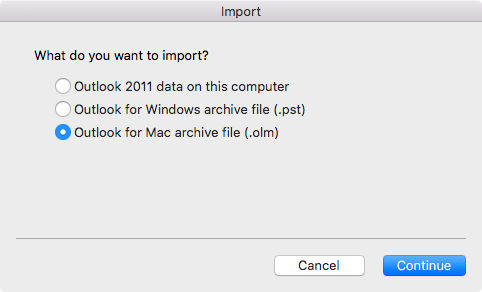
- Mac 上で .olm ファイルを見つけて、[インポート] を選択します。
- インポートされたアイテムが、ナビゲーション ウィンドウ (メール、予定表、連絡先、タスク、メモ) の [このコンピューター上] の下に表示されます。 たとえば、連絡先はナビゲーション ウィンドウの [ユーザー] タブにあり、メール メッセージはナビゲーション ウィンドウの [メール] タブにあり、予定表アイテムはナビゲーション ウィンドウの [予定表] タブにあるというようになります。