
手順 1: Gmail の連絡先をエクスポートする
- Gmail アカウントで、[Gmail >Contacts] を選択します
- [ その他の >Export] を選択します。
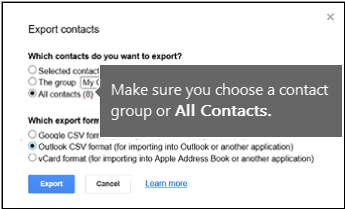
- エクスポートする連絡先グループを選びます。
- [エクスポート形式] で [Outlook CSV 形式 (Outlook やその他のアプリケーションへのインポート用)] を選びます。
- [エクスポート] を選びます。
- メッセージが表示されたら、[名前を付けて保存] を選択し、ファイルを保存する場所を参照します。
注
Google は、連絡先の写真をエクスポートしません。
手順 2: Gmail の連絡先を Outlook 2013 または Outlook 2016 にインポートする
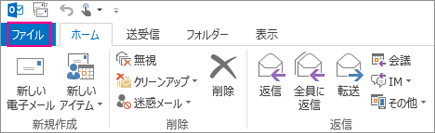
- [ ファイル] > [Open & Export>Import/Export] を選択します。
- [Import from another program or file>Next] を選択します。
- [ コンマ区切り値>次へ] を選択します。
- [ファイルのインポート] ボックスで、Gmail の連絡先を保存した .csv ファイルを選びます。
- Outlook で重複する連絡先を処理する方法を選択 >次に 。
- [保存先フォルダーの選択] ボックスで、必要に応じて上部までスクロールし、[連絡先] フォルダー >[次へ] を選択します。
- [Finish] を選びます。
Outlook で、連絡先が Outlook にインポートされます。
![Google Gmail の連絡先を Office 365 メールボックスにインポートする場合は、インポート先として [連絡先] を選びます](media/o365-importemail-contacts.png)
手順 3: Outlook で連絡先を表示する
- Outlook で、[アドレス帳] を選択し、メールボックスの名前を選択し、[連絡先] を選択します。
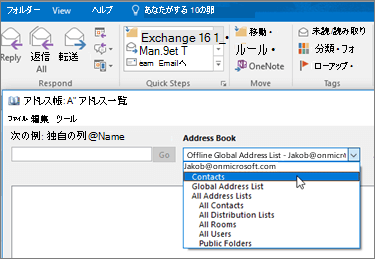
- 連絡先の一覧がアドレス帳に表示されます。
![Google Gmail からOffice 365に連絡先をインポートすると、[アドレス帳: 連絡先] に一覧表示されます](media/o365-importemail-contactscomplete.png)
Gmail の連絡先をインポートするときの問題を解決する
エラー メッセージの発生: 2000 個を超える連絡先を同時にインポートしようとすると、エラー メッセージが表示されます。 Excel などのプログラムを使って CSV ファイルを開き、連絡先リストを小さい .csv ファイルに分割してから、新しく作成した CSV ファイルをインポートします。
Outlook に連絡先が表示されない:インポート プロセスを完了したが Outlook に連絡先が表示されない場合は、次の操作を行います。
Google からエクスポートした csv ファイルを探します。 既定のファイル名は contacts.csv です。
Google からエクスポートした CSV ファイルを、Excel を使用して開きます。
CSV ファイル内に情報があるかどうかを確認します。 CSV ファイル内に情報がない場合は、Google からのエクスポートが機能していません。 そのような場合:
- contacts.csv ファイルを削除します。
- Google からもう一度連絡先をエクスポートします。 必ず [すべての連絡先] または適切な連絡先グループをエクスポートするように選択します。
- 連絡先をエクスポートしたら、Excel を使用して CSV ファイルを開き、データがあるかどうかを確認します。 ファイルを閉じると、"CSV 形式で保存しますか?常に [はい] を選択します。 [いいえ] を選択するとファイルの表示が乱れるので、新しい contacts.csv ファイルで作業を開始する必要があります。
- contacts.csv ファイルを Outlook にインポートする手順を繰り返します。
連絡先の情報が不足している:連絡先をインポートした後、Outlook を開いて、一部の情報がインポートされていないとわかった場合は、Excel で CSV ファイルを開き、そこに該当する情報が存在しているかどうかを確認します。
- Excel を使用して CSV ファイルを編集し、名前とその他の不足している情報を追加するができます。
- Outlook では 1 行目に列見出しが必要なので、別のテキストで置き換えないでください。
- CSV ファイルを保存すると、"CSV 形式で保存しますか? 常に [はい] を選択します。 [いいえ] を選択すると、ファイルが混乱し、Gmail からリストをエクスポートしてやり直す必要があります。
- contacts.csv ファイルを Outlook にインポートする手順を繰り返します。 手順 5 で、重複の処理を求めるメッセージが表示されたら、必ず [重複した場合、インポートするアイテムと置き換える] を選んでください。
| Outlook 2016 または 2013 の Outlook.com アカウント (または別のExchange ActiveSync アカウント) に Gmail の連絡先をインポートする場合は、「Outlook.com アカウントに連絡先をインポートする」を参照してください。 |
|---|