
Outlook の迷惑メール フィルターでは、迷惑メールではないメッセージが誤って分類されることがあります。 その場合は、メッセージを簡単に再分類できます。
次のいずれかの操作を実行します。
1 つのメッセージまたは複数のメッセージに "迷惑メール" というラベルを付ける
閲覧ウィンドウでを選択するか、迷惑メールとして分類するメッセージまたはメッセージを開きます。
[ ホーム ] タブで、[ 迷惑メール] をクリックし、[ 迷惑メール ] または [ 迷惑メールとしてマーク] をクリックします。
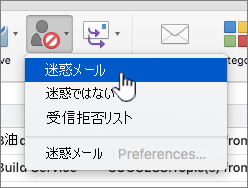
メッセージは、そのアカウントの迷惑メール フォルダーに移動され、迷惑メール カテゴリにも割り当てられます。
注
[迷惑メール] ボタンをクリックしても、類似のメッセージが迷惑メールとして分類されることはありません。 メッセージのフィルター処理の精度を向上させるため、迷惑メール保護のレベルを上げたり、同じ送信者からのメッセージを迷惑メール フォルダーに送るルールを作成したりすることができます。
メッセージに "Not Junk" というラベルを付ける
迷惑メール フォルダーのメッセージ一覧で、分類するメッセージを [迷惑メールではない] として選択します。
[ ホーム ] タブで、[ 迷惑メール] をクリックし、[ 迷惑メールではない ] または [迷惑メール ではないとしてマーク] をクリックします。
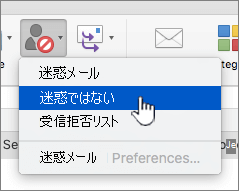
または[迷惑メールではない] として分類するメッセージを開きます。 Outlook フィルターでメッセージが迷惑メールである可能性があると思われる場合は、次のメッセージが表示されます。 [ 迷惑メールとしてマーク] をクリックします。

メッセージが、そのメール アカウントの受信トレイ フォルダーに移動し、迷惑メール分類から削除されます。
注
[ 迷惑メールではない ] または [迷惑 メールとしてマーク ] をクリックしても、Outlook は類似のメッセージを迷惑メール以外として分類するように指示しません。 正規のメッセージが迷惑メール フォルダーに入ることを防ぐために、送信者を Outlook の連絡先に追加したり、その送信者のドメインからのすべてのメッセージが迷惑メールではないと分類されるように設定したりできます。 メーリング リストに参加している場合は、メーリング リスト マネージャーを使って、メッセージがメーリング リスト ルールに従って処理され、迷惑メールとして分類されないように設定できます。