
Microsoft Exchange アカウントをお持ちの場合は、organizationで他のユーザーのスケジュールを確認できます。
他のユーザーのスケジュールを表示する最も簡単な方法は、会議出席依頼を開始する方法です。 個人のスケジュールを確認したら、会議出席依頼を送信することなく、閉じることができます。
- ナビゲーション バーの [予定表] をクリックし、[ホーム] タブの [会議] をクリックします。
![Mac 2016 の [会議] ボタン](media/mac-2016-meeting-button.png)
- Outlook に複数のアカウントがある場合は、[差出人] メニューで、目的とする組織の Exchange アカウントを選びます。
- 新しい会議の [宛先 ] 行に、スケジュールを検索するユーザーの名前またはメール アドレスを入力します。
- 検索の [ ディレクトリ ] セクションから名前を選択します。
- [開始] フィールドにスケジュールを確認する日付を入力します。
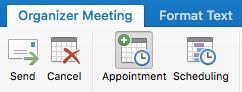
- [会議の開催者] タブの [スケジュール] をクリックします。
開催者とユーザーの空き時間を示す予定表が [ To ] 行に表示されます。 - 稼働日の勤務時間だけでなく、その日のすべての時間を表示するには、[勤務時間のみを表示] チェック ボックスをオフにします。
- 会議出席依頼を送信せずに会議を削除するには、会議ウィンドウを閉じて、[ 招待の破棄] を選択します。
他のユーザーのスケジュールを検索すると、表示される情報に、予定表イベントごとに空き時間情報の状態がどのように設定されているかが反映されます。 予定表の会議が [無料] に設定されている場合、その会議は予定表ウィンドウに表示されません。