誰かが自分のカレンダーのいずれかにアクセスするアクセス許可を付与しており、Outlook 2016 for Macで開きたい場合。 操作手順を次に示します。
重要
他人の予定表を開くには、あなたとその人の両方に Microsoft Exchange アカウントが必要となり、アカウント所有者があなたに権限を与える必要があります。 権限には、共同所有者から表示専用までの範囲があります。
ナビゲーション バーの一番下にある [予定表] をクリックします。
![[Calendar] をクリックします](media/outlookmac-bottomnavpane-clickcalendar.png)
[整理] タブの [共有の予定表を開く] をクリックします。
注
[共有の予定表を開く] または [予定表のアクセス権] が使用できない場合は、いずれかの設定の変更が必要になることがあります。 手順については、「Outlook 2016 for Macで共有予定表を開くことができない」を参照してください。
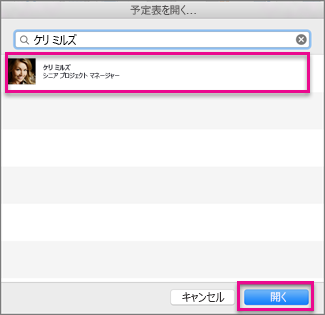
[検索] ボックスに、予定表へのアクセスを許可してくれた人の名前を入力し、Enter キーを押します。
名前を選択し、[開く] をクリックします。
注
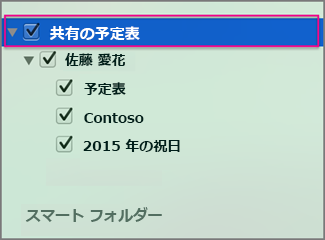
左側のナビゲーション ウィンドウの見出し [共有の予定表] に共有フォルダーが表示され、予定表を共有している人の名前がその下に表示されます。
注
- ナビゲーション ウィンドウで共有予定表を選択している場合は、作成した新しいアイテムがその予定表に保存されます。
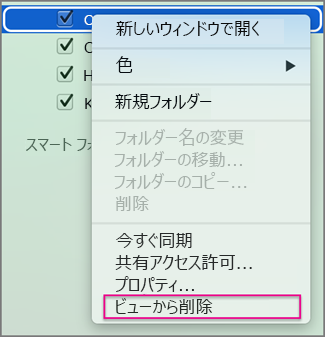
- ナビゲーション ウィンドウから別のユーザーの共有予定表を削除するには、フォルダーを右クリックし、[ ビューから削除] をクリックします。