
Outlook Data Files (.pst) または Personal Storage Tables ファイルには、Outlook ユーザー メッセージおよびその他の Outlook アイテム (連絡先、予定、仕事、メモ、履歴など) が格納されます。 また、Outlook データ ファイルを使用して、メッセージをバックアップしたり、メールボックスのサイズを小さく保つために古いアイテムをコンピューターにローカルに保存したりすることもできます。
現在、Outlook Data Files については、お使いの Outlook のバージョンに応じて、さまざまなレベルのサポートを提供しています。 使用している Outlook のバージョンを確認するには、上部のアプリ バーで Outlook という単語を探します。 Outlook アイコンしか表示されない場合は、従来の Outlook を使用しています。 Outlook アイコンの横に製品名が表示されている場合は、新しい Outlook を使用しています。
新しい Outlook での Outlook データ ファイル (.pst) のサポート
.pst ファイル内のメールとフォルダーを移動、コピー、および削除できます。 メールボックスと .pst ファイルの間でメールをドラッグ アンド ドロップすることもできます。 最新の更新プログラムには、メール、予定表、連絡先、およびタスクをメールボックスから .pst ファイルにエクスポートする機能が含まれるようになりました。
メール、Calendar、連絡先を PST からメールボックスに一括インポートするためのサポートをリリースする予定です。 また、ユーザーが新しい Outlook で PST を使用するために従来の Outlook をインストールする必要があるという要件を削除します。 それ以降は、それ以上の投資は計画されていません。
詳細については 、「.pst ファイルを使って、メール、連絡先、予定表アイテムを Outlook にエクスポートする」を参照してください。
新しい Outlook で Outlook データ ファイル (.pst) を開く
.pst ファイルを開いたり、.pst ファイル内の電子メールを読み取ったり、.pst ファイルで電子メールを検索したりできます。
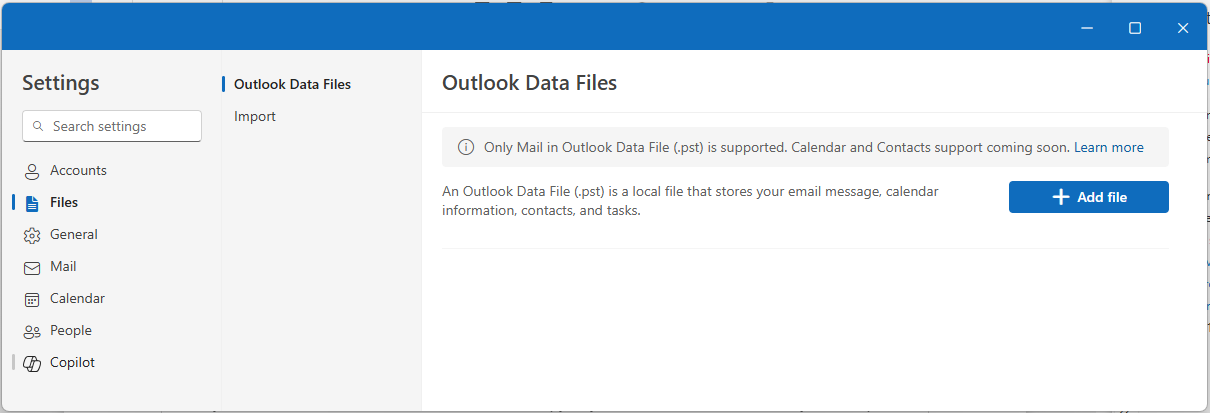
- Outlook データ ファイル (.pst) を開くには、[設定]
 >Files>Outlook データ Files の順に移動します。
 - [ ファイルの追加] を選択します。
- .pst ファイルを選択し、[ 開く] を選択します。
要件
新しい Outlook で .pst ファイルを開くには、次の要件に注意してください。
新しい Outlook で .pst ファイルを開くには、従来の Outlook もインストールする必要があります。 両方のバージョンが同じアーキテクチャである必要があります。32 ビット (x86) 版または 64 ビット版 (x64) である必要があります。
| もしあなたが持っている場合... | 必要なものは... |
|---|---|
| 64 ビット マシン | 64 ビットの従来の Outlook と 64 ビットの新しい Outlook |
| 32 ビット マシン | 32 ビットの従来の Outlook と 32 ビットの新しい Outlook |
重要
別のバージョンの Outlook (32 ビット (x86) または 64 ビット (x64) ) をインストールする前に、以前のバージョンをアンインストールしてください。 詳細については、 64 ビット版または 32 ビット版の Office を選択します。
注
新しい Outlook for Windows アプリは、コンピューターのアーキテクチャ (64 ビットまたは 32 ビット) に一致するバージョンに自動的に更新されます。 詳細については、「新しい Outlook for Windows での更新プログラムの管理」を参照してください。
新しい Outlook で使用しているアカウントには、Microsoft 365 サブスクリプションが必要です。
- サブスクリプションが Gmail や Yahoo などのサード パーティのメール アドレスを持つ Microsoft アカウントからのものである場合は、「 Microsoft アカウントで購入したサブスクリプションを Outlook に接続する」を参照してください。
Outlook Data Files (.pst) は、新しい Outlook の ARM バージョンではサポートされていません。
新しい Outlook をセーフ モードまたは回復モードにすることはできません。
![[アーカイブ] という名前のファイルを選択します。](media/outlook2016-importpst-archive.png)
