
連絡先フォルダーから作成されたアドレス帳またはアドレス一覧のコレクションである Outlook アドレス帳を使用して、メール メッセージにアドレス指定するときに名前、メール アドレス、配布リストを検索して選択できます。
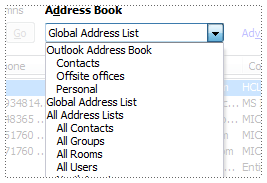
Exchange Server アカウントで Outlook を使用する場合、アドレス帳の一覧にはグローバル アドレス一覧 (GAL) が含まれます。 GAL には、そのExchange Serverを持つアカウントを持ち、Exchange によって自動的に構成されるすべてのユーザーの名前と電子メール アドレスが含まれます。
使用している Outlook のバージョンに応じて、以下のタブ オプションを選択します。 所有している Outlook のバージョンが不明な場合。
新しい Outlook では、次のことができます。
アドレス帳を開いて連絡先にメールを送信します | LDAP アドレス帳を追加します | アドレス帳を削除する
アドレス帳を開いて、新しい Outlook の連絡先にメールを送信する
[新しいメール] 画面からアドレス帳の連絡先にメールを送信します。
[ ホーム ] タブで、[ 新しいメール]、[メール] の順に選択 します。
アドレス帳を開くには、[ 宛先]、[ Cc]、または [Bcc ] ボタンのいずれかを選択します。 Bcc フィールドは To と同じ行にあります。 [ Bcc ] を選択し、表示される [Bcc ] ボタンを選択します。
![アドレス帳にアクセスして連絡先名を挿入するには、適切なフィールドの横にある [宛先]、[Cc]、[Bcc] のボタンを選択します。](media/new-outlook-new-mail-bcc-button.png)
アドレス帳が開いたら、リスト内の連絡先を検索してメッセージに追加できます。
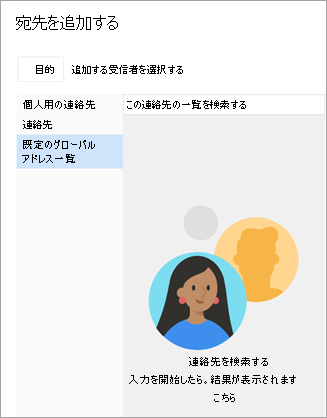
メッセージを送信する連絡先が見つかると、[追加] を選択します
 。名前の横に表示されます。
![連絡先の横にある [追加] を選択して、メール受信者リストに追加します。](media/new-outlook-new-mail-to-address-book-add-recipient.png)
同じプロセスを使用して他の受信者を追加し、メッセージの作成を続行します。
新しい Outlook に LDAP アドレス帳を追加する
organizationでライトウェイト ディレクトリ アクセス プロトコル (LDAP) ディレクトリを使用している場合は、新しい Outlook for Windows を構成して、従業員名、メール アドレス、電話番号、その他の連絡先情報などのディレクトリ情報を企業ディレクトリから直接検索してアクセスできます。 LDAP サーバーは、インターネット上、組織内のイントラネット上、あるいは LDAP サーバーをホストしている他の企業に設置することができます。
- [ファイル] タブ を 選択し、[ 設定] を選択します。
- [ 設定] ウィンドウで、[ メール]、[ LDAP] の順に選択します。
- [ LDAP] で [ + 新しいアドレス帳の追加] を選択し、[ サーバー URL] や [ ディレクトリ] などの必要な情報を追加し、[保存] を選択 します。
注
ディレクトリ設定とサポートされる認証方法は、使用されている LDAP サーバーによって異なります。 サーバー URL、ポート、およびセキュリティ設定の正確な値は、ディレクトリ サービスを管理するorganizationによって指定する必要があります。
新しい Outlook でアドレス帳を削除します。
- [ファイル] タブ を 選択し、[ 設定] を選択します。
- [ 設定] ウィンドウで、[ メール]、[ LDAP] の順に選択します。
- [ LDAP] で、[ディレクトリ名] の横にある [削除 ] ボタンを選択し、[保存] を選択 します。
![電子メールを送信する連絡先をグローバル アドレス一覧で検索します。名前を選択し、[宛先]、[Cc]、または [Bcc] を選択して、そのフィールドに名前を追加します。[OK] を選択します。](media/classic-outlook-new-email-select-names-gal.png)
![連絡先名を選択し、[宛先]、[Cc]、または [Bcc] を選択して、適切なフィールドに連絡先を追加します。](media/classic-outlook-new-email-select-names-to-cc-bcc-fields.png)
![[CC] または [BCC] を選択して、それぞれの横にボタンを表示します。対応するボタンを押してアドレス帳にアクセスし、受信者を選択します。](media/outlook-on-the-web-new-mail-to-cc-bcc.png)