

スマートフォンやタブレット用に Outlook モバイル アプリを最適化する
Outlook for Android または Outlook for iOS でメールを設定した後は、モバイル アプリをカスタマイズして、必要に応じて接続を維持できます。 モバイル デバイス用に Outlook を最適化する方法については、次のいずれかの便利なヒントを選択してください。
スワイプ オプションを設定する
スワイプ オプションをカスタマイズして、受信トレイのメールに対してすばやくアクションを実行します。
- 画面の上部にある [受信トレイ] をタップして、サイド パネルを開きます。
- [ 設定] をタップし、[メール] をタップ します。
- [ スワイプ オプション] をタップし、[ 右にスワイプ ] または [ 左にスワイプ ] をタップしてアクションを選択します。
優先受信トレイのオフ/オンを切り替える
優先受信トレイは、受信トレイを 2 つのタブ (フォーカスあり ) と [その他] に分割します。 最も重要なメールは [ フォーカス済み ] タブに表示され、残りのメールは [ その他 ] タブでアクセスできます。フォーカス受信トレイは既定でオンになっています。
- 画面の上部にある [受信トレイ] をタップして、サイド パネルを開きます。
- [ 設定] をタップし、[メール] をタップ します。
- タップすると、[ 優先受信トレイ] のトグルがオンまたはオフになります。
付箋を設定する
Outlook モバイルで付箋を設定できます。 詳細については、「 他のデバイスと Web で付箋を表示する」を参照してください。
会話別の整理をオフ/オンにする
会話を使用すると、メッセージの件名に基づいて会話スレッドでメールをグループ化し、閲覧ウィンドウを上または下に [最新] で並べ替えることができます。
画面の上部にある [受信トレイ] をタップして、サイド パネルを開きます。
[ 設定] をタップし、[メール] をタップ します。
オプションを選択するには
Android の場合 - 必要なオプションを選択します。 たとえば、[ スレッド] で、[ 最新] を一番下に配置するかどうかを選択します。
iOS の場合 - [組織Email] をタップし、トグルをタップして[会話別にメールをグループ化] をオンまたはオフにします。 [ 閲覧ウィンドウの配置] オプションを選択することもできます。[ 上に最新 ] または [最新] を 選択します。
Calendar ビューを変更する
画面の下部にある [Calendar] を選択します。
[ 表示 ] ボタンをタップします。
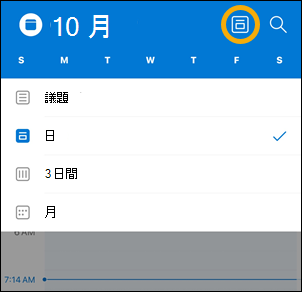
その後、[ 議題]、[ 日]、[ 3 日]、[ 月 ] ビューを選択できます。
注
[表示] ボタンは、現在選択しているビューによって異なる場合があります。
メッセージに対してアクションを実行する
Android
|
iOS
|
|---|
Outlook の通知を変更または更新する
特定のメール アカウントの通知を更新する
- Outlook アプリを開きます。
- 画面の上部にある [受信トレイ] をタップして、サイド パネルを開きます。
- [設定] をタップし、[通知] & [サウンド] をタップし、[メール] または [Calendar] をタップします。
- 通知の受信方法を更新します。
Outlook アプリに関するデバイス通知を更新する
- デバイスで、[設定>通知] に移動します。
- アプリの一覧で下にスクロールし、[Outlook] を選択します。
- 通知の受信方法を更新します。
Outlook アプリをドック/ホーム画面に追加する
Android と iOS のどちらでも、ホーム画面の "ドック" に Outlook を簡単に追加できます。 つまり、ホーム画面のどのページでも、1 クリックで Outlook アプリを起動できます。
Outlook アプリで指を長押しします。
画面の一番下にあるドック/アプリ バーにドラッグします。
注
ドックに空きがない場合は、ドックの別のアプリに指を置き、ホーム画面にドラッグします。
Outlook カレンダー ウィジェットをデバイスに追加する
Outlook カレンダー ウィジェットを追加すると、その日の予定を簡単に確認できます。 今後のイベントをいつでもひとめで確認できるようになります。
Android
- ホーム画面の空白の領域に指を置きます。
- 画面の一番下の [ウィジェット] をタップします。
- スワイプして [Outlook] グループを見つけます。 タップします。
- Outlook Agenda ウィジェットを長押ししたまま、ホーム画面の挿入する場所に移動します。
- 設定を選び、[OK] をタップします。 ウィジェットの境界線をドラッグして好みのサイズに変更します。
iOS
- 画面の一番上から下にスワイプして、通知センターを表示します。
- 右にスワイプしてウィジェットを表示し、下までスクロールします。 [編集] をタップします。
- アプリの一覧を下にスクロールし、Outlook の横にある [+ ] をタップします。 [完了] をタップします。
ホームのほとんどの画面で、下または左にスワイプして、ウィジェットに簡単にアクセスできます。
組み込みのメール アプリと予定表アプリを非表示にする
スマートフォンに付属する未使用のメールや予定表アプリを非表示または移動することで、スマートフォンやタブレットの画面が乱雑にならないようにします。
Android
- Gmail などのネイティブのメール アプリやカレンダーに指を置きます。
- 画面の上部にある [削除] というごみ箱アイコンにドラッグします。
注
心配する必要はありません! これにより、アプリは削除されず、ホーム画面から削除されます。 後でいつでも再度追加できます。
iOS
- メールやCalendarなどのネイティブメールアプリで指を長押しします。
- アプリが揺れたら、他のアプリにドラッグして新しいフォルダーを作成します。
注
これを行うと、Apple ではこれらのアプリを非表示または削除できないため、ホーム画面の領域をフォルダーに移動することで簡単に消去できます。
お気に入りの連絡先からの会話と通知を表示する
連絡先をお気に入りとしてマークして、これらの連絡先に関連する通知や会話を最初に表示できるようになりました。
連絡先をお気に入りとしてマークするには、プロファイル カードを開き、カードの左上にある星を選択します。 1 つ以上のお気に入りの連絡先を作成したら、アカウント サイドバーからメール アカウントを選択して、他のメッセージの前に表示されたお気に入りの連絡先との最近の会話をすべて表示できます。
注
この機能は、[すべてのアカウント] ビューでは機能しません。
お気に入りの連絡先の通知を設定したり、ドラッグ アンド ドロップして表示順序を変更したりできます。
Outlook アプリを最新の状態に保つ
Outlook アプリを最新バージョンに更新すると、生産性を高めるために必要なすべてのバグ修正、セキュリティ更新プログラム、新機能が得られます。 デバイスのアプリ ストアから Outlook モバイル アプリを更新できます。
Android
- Android デバイスで Play ストア を開きます。
- Microsoft Outlook を検索します。
- [更新] をタップします。
注
[更新] ではなく [開く ] と表示されている場合は、既に最新バージョンの Outlook for Android を使用しています。
iOS
- iPhone または iPad でApp Storeを開きます。
- Microsoft Outlook を検索します。
- [更新] をタップします。
注
[更新] ではなく [開く ] と表示されている場合は、既に最新バージョンの Outlook for iOS を使用しています。
ヘルプを参照する
- サポートについては、Microsoft 365 管理者にお問い合わせください。 管理者の場合は、 Microsoft 365 for Business サポートにお問い合わせください。
- クイック リファレンス ガイド を Outlook モバイル アプリにダウンロードします。
- ご自分でトラブルシューティングのヒントを探す場合は、「モバイルでのメール セットアップのトラブルシューティング」を参照してください。