
下書きフォルダーまたは送信トレイ フォルダーに残っているメールをリリースするには、以下のいずれかのセクションを選択します。
Outlook でスタックしているEmail
[送信トレイ] に残っているメッセージを修復する
メールが送信トレイにとどまっている場合に、まず考えられる理由は、添付ファイルのサイズが大きいことです。
[ Send/Receive>Work Offline] をクリックします。
![Outlook 2013 の [オフライン作業]](media/o15-ol-workofflinebutton.png)
ナビゲーション ウィンドウの [送信トレイ] をクリックします。
ここで、次の操作を行うことができます。
- メッセージを削除します。 選択して Delete キーを押すだけです。
- メッセージを下書きフォルダーにドラッグし、ダブルクリックして開いてから、添付ファイルを削除します (添付ファイルをクリックして Del キーを押します)。
メッセージを送信しようとしていることを示す Outlook のエラー メッセージが表示された場合は、Outlook を終了してください。 終了には少し時間がかかることがあります。
ヒント
Outlook が終了しない場合は、Ctrl キーと Alt キーを押しながら Del キーを押して、[タスク マネージャーの起動] をクリックします。 タスク マネージャーで [プロセス] タブをクリックし、outlook.exe が表示されるまで下へスクロールして、[プロセスの終了] をクリックします。
Outlook が終了したら、もう一度起動して手順 2 と 3 を実行してください。
添付ファイルを削除したら、[送受信] >[オフライン] をクリックしてボタンの選択を解除し、オンラインで作業を再開します。
ヒント
[ 送信 ] をクリックしても接続していない場合は、[送信] ボックスにもメッセージが表示されます。 [ 送受信 ] をクリックし、[ オフラインで作業 ] ボタンを確認します。 青色の場合は、切断されます。 ボタンをクリックして接続し (ボタンが白に変わります)、[すべて送信] をクリックします。
![Outlook 2013 の [すべて送信]](media/o15-ol-sendallbutton.png)
Emailが自動的に送信されない
現象
Microsoft Outlook で電子メール メッセージを送信すると、次の図に示すように、メッセージが [送信トレイ] フォルダーに残る場合があります。
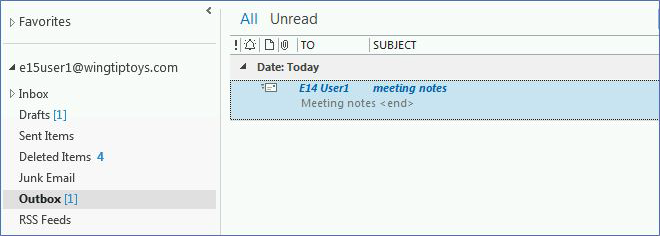
この問題が発生すると、送信/受信操作を手動で開始するまで 、メッセージは [送信トレイ] フォルダーに残ります (たとえば、F9 キーを押したり、送受信を選択したりします)。
原因
この問題は、次の図に示すように、接続されているオプションが有効になっていないときにすぐに送信する場合に発生Outlook 2016。
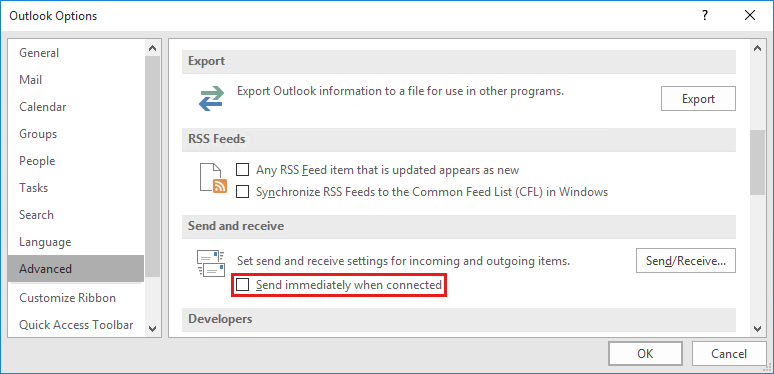
この設定は、次のレジストリ データに関連付けられているため、管理者はレジストリを変更してこの設定を構成することもできます。
Resolution
[接続したら直ちに送信する] オプションを再び有効にするには、次の手順を実行します。
Outlook 2010 以降のバージョン
- [ファイル] タブで [オプション] を選択します。
- [Outlook のオプション] ダイアログ ボックスで、[詳細設定] を選択します。
- [送受信] セクションで、[接続したら直ちに送信する] を有効にします。
- [OK] を選択します。
Outlook 2007 および Outlook 2003
- [ ツール ] メニューの [オプション] を選択します。
- [オプション] ダイアログ ボックスの [メール セットアップ] タブを選択します。
- [送受信] セクションで 、[接続したら直ちに送信する] を有効にします。
- [OK] を選択します。
注
灰色表示されているためにこの設定を再び有効にできない場合、設定はグループ ポリシーによって管理されています。 この状況では、管理者にお問い合わせの上、このグループ ポリシーの削除を依頼してください。
プロファイルの読み込み時に Outlook がスタックする
問題
現在のチャネル バージョン 1905 (ビルド 11629.20196) 以降に更新した後、Outlook がプロファイルの読み込み時にハングするか、起動しないことがあります。 タスク マネージャを開くと、アプリケーションを開かなかったにもかかわらず、他の Office プロセスが突然表示されることがあります。 これらのプロセスを終了すると、Outlook が正常に開くことが可能になります。
状態: 修正済み
2019 年 6 月 25 日、Outlook チームは、この問題を解決するためにサービスを変更しました。 この問題が引き続き発生する場合は、Outlook を数回再起動すると、サービスが変更されます。
回避策
この問題を回避するには、実行中のすべての Office プロセスを終了し、プレゼンス機能を無効にする必要があります。
タスク マネージャでの終了プロセス
- タスクバーの任意のスペースを右クリックして、タスク マネージャを選択してください。
- プロセスタブで、すべてのOffice プロセスを探します。
- Office プロセスを選択してから、タスクの終了を選択してください。 リストされている各 Office プロセスに対してこれを繰り返します。
Outlook プレゼンス機能を無効にする
Outlook で、[ファイル]、[>オプション]、[>] の順に選択しますPeople
次のオプションが有効になっている場合は、チェックボックスをオフにします。
- 名前の横にオンラインステータスを表示
- 利用可能な場合はユーザーの写真を表示する
[ OK] を選択 し、Outlook を再起動します。
注
プレゼンス機能を無効にすると、問題の軽減に役立ちます。 ただし、Office アプリの右上隅にある自分のアカウントの画像をクリックするか、[ファイル]から[アカウント]をクリックすると、セッションが開かれ、問題の再発生につながります。
Outlook がオフラインである
現象
Microsoft Outlook を使用して電子メール メッセージを送信すると、メッセージはすぐには送信されません。 代わりに、Outbox フォルダーに残ります。 この問題は、Outlook をセーフ モードで起動しても発生しません。
原因
この問題は、次の項目の両方が当てはまる場合に発生します。
Exchange メール アカウントは、Exchange キャッシュ モードを使用するように構成されています。
Windows レジストリでは、次のデータが構成されています。
Outlook 2013、Outlook 2010、または Outlook 2007キー: x.0\Outlook\Preferences を HKEY_CURRENT_USER\Software\Microsoft\Office\する
DWORD: LoadTransportProviders
値: 1注 このレジストリ サブキーでは、 x.0 は Outlook のバージョンに対応しています (15.0 = Outlook 2013、14.0 = Outlook 2010、12.0 = Outlook 2007)
回避策
この問題を回避するには、Microsoft Exchange Server メールボックスのオンライン モード プロファイルを使用します。
注
このメソッドは一時的な修正です。 永続的な修正については、「解決策」セクションを参照してください。
Resolution
警告: レジストリ エディターまたは別の方法を使用してレジストリを誤って編集すると、深刻な問題が発生することがあります。 問題によっては、オペレーティング システムの再インストールが必要になる場合があります。 Microsoft は、このような問題の解決については保証していません。 レジストリの変更はユーザー自身の責任において行ってください。
この問題を解決するには、レジストリで LoadTransportProviders の値を削除します。 手順は次のとおりです。
- レジストリ エディターを起動します。
- 次のレジストリ サブキーを見つけて選択します。
HKEY_CURRENT_USER\Software\Microsoft\Office\< x.0>\Outlook\Preferences注 このサブキーでは、 x.0 は Outlook のバージョン (15.0 = Outlook 2013、14.0 = Outlook 2010、12.0 = Outlook 2007) に対応しています。 - LoadTransportProvidersDWORD 値を右クリックし、[削除] をクリック します。
- レジストリ エディターを終了します。
Emailが Outlook.com でスタックしている
メールが Outlook.com から送信されていない
メールが Outlook.com から送信されていない場合は、最初に次のことをチェックします。
- スタックしたメールが 下書き フォルダーまたは 送信トレイ フォルダーにあるかどうかを確認します。
- そのメッセージに 25 MB を超える添付ファイルがある場合、その添付ファイルを削除して、より小さいファイルを添付するか、そのファイルを OneDrive にアップロードして、ファイルへのリンクを添付します。 そしてメッセージをもう一度送信してみます。
- 受信トレイがいっぱいの場合、新しいメッセージを送受信することはできません。 受信トレイに空きを設定するには、[迷惑メールのEmail] を右クリックし、[空のフォルダー] を選択して、迷惑メール フォルダーを空にしてみてください。
- OUTLOOK on PC または Mac を使用して Outlook.com アカウントのメールを送信する場合は、[ 送受信>すべてのフォルダーの送受信] に移動します。