
連絡先を検索するには、さまざまな方法があります。 ページの上部にある検索バーを使用したり、新しいメッセージの作成中に検索したり、Outlook の [People] ウィンドウ (旧称連絡先フォルダー) で検索したりできます。
上部の検索バーを使用して連絡先を検索する
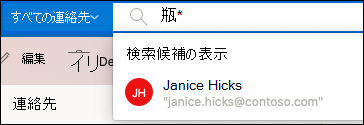
これが最も迅速かつ簡単に連絡先を見つける方法です。 [検索] ボックスにカーソルを置き、そのユーザーの名またはメール アドレスの最初の数文字の入力を開始します。
入力に応じて、Outlook では検索の絞り込みが続けられます。 たとえば、「t」という文字を入力した場合、Outlook では Tony、Teresa、Tanya などの一致する結果が返されます。 「ta」と入力すると、Outlook ではその一覧が Tanya にさらに絞り込まれます。
人物情報ウィンドウで連絡先を検索する
Outlook の左下にある [People モジュール] を選択します。

注
People アイコンが表示されない場合は、[その他のオプション (...)] ボタンをクリックし、[People] を選択します。
このタブでは、連絡先の一覧を表示し、アルファベット順にスクロールできます。
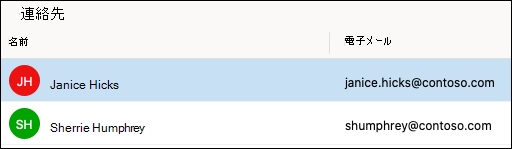
上部の検索バーは、[メール] タブや [Calendar] タブから連絡先を見つけるのと同じように機能します。
新しいメッセージの作成中に連絡先を検索する
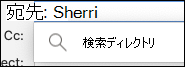
- 新しいメッセージの [ 宛先]、[ Cc]、または [Bcc ] フィールドで、名前の文字を数文字入力し、次に表示される [検索ディレクトリ ] をクリックします。
- 入力した内容に基づいて、候補の連絡先の一覧が表示されます。 連絡先をクリックすると、 To、 Cc、または Bcc フィールドに移動します。
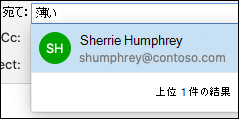
- 連絡先をさらに追加する場合は、入力した連絡先の後にもう一度入力を開始し、もう一度プロセスを続行します。