
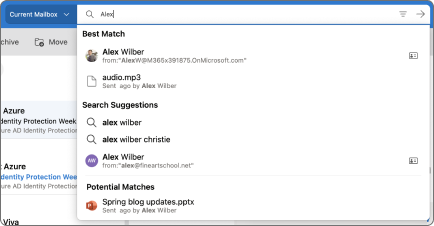
Outlook for Mac では、ページ上部の検索バーを使用してメール メッセージや連絡先を検索することができます。
メールボックスからの検索を使用すると、結果にはメッセージ、連絡先、ファイルが含まれます。
メール メッセージ、連絡先、またはファイルを検索する
- Outlook の上部にある [ 検索 ] ボックスに、検索する内容 (連絡先、件名、メッセージの一部、またはファイル名) を入力します。
- 検索が完了したら、[検索の終了] アイコンを選択
 。[検索] ボックスで、またはナビゲーション ウィンドウ内の任意のフォルダーを選択して検索を終了します。

フィルターを使用して検索を絞り込む
検索フィルターを使用すると、フォルダー、From、To、Subject、キーワード、日付範囲、添付ファイルなどのオプションで検索を絞り込むことができます。 検索フィルターを使用するには、検索ボックスの最後にある ![[フィルター フィルター] アイコンを](media/m365-outlookmac-filtericon-001.png) 選択します。
選択します。

高度なクエリ検索を使用して結果を絞り込む
検索結果を絞り込むには、高度なクエリ検索 (AQS) を使います。 検索ボックスに、以下の表にある AQS キーワードを入力し、その後にコロン、検索対象の順で入力します。 たとえば、"レポート" を含む件名のメッセージを検索するには、[検索] ボックスに「subject:report」と入力します。
| AQS キーワード | 説明 | 使用例 |
|---|---|---|
| より | "From" フィールドを検索します。 | From:JerriFrye |
| 目的 | "To" フィールドを検索します。 | To:JerriFrye |
| CC | "CC" フィールドを検索します。 | Cc:JerriFrye |
| BCC | "BCC" フィールドを検索します。 | Bcc:JerriFrye |
| Participants | "To"、"CC"、"BCC" フィールドを検索します。 | Participants:JerriFrye |
| 件名 | Subject を検索します。 | 件名:report |
| 本文またはコンテンツ | メッセージ Body を検索します。 | 体:report |
| Sent | 送信日を検索します。 特定の日付を検索したり、2 つのピリオド (..) で区切って日付の範囲を検索したりすることができます。 また当日、明日、昨日、今週、翌月、先週、先月など、相対的な日付も検索できます。 さらに曜日や月を検索できます。 大事な: 日付検索は、月/日/年形式で入力する必要があります: MM/DD/YYYY。 |
Sent:2017/01/01 |
| Received | 受信日を検索します。 "送信日時" と同じ検索語句を使用できます。 | Received:2017/01/01 |
| [カテゴリ] | "Category" フィールドを検索します。 | カテゴリ:reports |
| HasAttachment:yes | HasAttachment:yes の検索は、ファイルが添付されたメールのみが返されます。 検索したいメールをさらに詳細に指定するには、メールからの単語または名前と検索キーワードを組み合わせて使用します。 たとえば、青 hasattachment:yes の場合は、添付ファイルが存在し、かつ "青" という単語が含まれるメールのみを返します。 |
report HasAttachment:yes |
| HasAttachment:no | HasAttachment:no の検索は、ファイルが添付されていないメールのみが返されます。 |
report HasAttachment:no |
| IsFlagged:yes | IsFlagged:yes の検索は、フラグが付けられたメールのみが返されます。 |
report IsFlagged:yes |
| IsFlagged:no | IsFlagged:no の検索は、フラグが付けられていないメールのみが返されます。 |
report IsFlagged:no |
AQS と使うと、複数の検索語句 (どちらかの語句、すべての語句、正確な語句) で検索できます。
-
Subject:
product planは、件名に "product" または "plan" のメッセージが表示されます。 -
Subject:
(product plan)では、件名に "product" と "plan" の両方を含むメッセージが表示されます。 -
Subject:
“product plan”は、件名に "製品プラン" という語句を含むメッセージを見つけます。
また、AND または OR を使用して、複数の検索語句を検索することもできます。 たとえば、検索ボックスに「 From:Jerri AND Subject:report 」と入力して、件名に "レポート" を含む Jerri からのメッセージを検索できます。
検索のヒントとテクニック
以下のヒントやテクニックを利用すれば、さらに正確に検索を定義できます。
- キーワード検索では大文字と小文字は区別されません。 たとえば、
catとCATは同じ結果を返します。 - property:value式で検索するときは、コロンの後にスペースを配置しないでください。 スペースがあると、意図した値がフルテキスト検索になってしまいます。 たとえば、to: JerriFryeは、JerriFrye に送信されたメッセージではなく、キーワード (keyword)として "JerriFrye" を検索します。 JerriFrye に送信されたメッセージを検索するには、「 to:JerriFrye」と入力します。
- 2 つのキーワードまたは 2 つの property:value 式の間のスペースは、AND の使用と同じです。 たとえば、 from:"Jerri Frye"subject:
reorganizationは、件名行にreorganizationという単語を含む Jerri Frye によって送信されたすべてのメッセージを返します。 - 受信者のプロパティ (To、From、Cc、Recipients など) を検索する際に、SMTP アドレス、エイリアス、または表示名を使用して受信者を示すことができます。 たとえば、 JerriFrye@contoso.com、 JerriFrye、または "JerriFrye"を使用できます。
- サフィックスワイルドカード検索 ( cat* や set*など) のみを使用できます。 プレフィックス ワイルドカード検索 (*cat) または部分文字列ワイルドカード検索 (*cat*) はサポートされていません。
- プロパティを検索する際に、検索値が複数の単語で構成されている場合は、二重引用符 (" ") を使用します。 たとえば、 subject:budget Q1 は、件名行の に に予算 を含むメッセージを返し、 Q1 はメッセージ内の任意の場所または任意のメッセージ プロパティで返します。 subject:"budget Q1" を使用すると、件名行の任意の場所に予算 Q1 を含むすべてのメッセージが返されます。
- 検索結果から特定のプロパティ値でマークされたコンテンツを除外するには、プロパティ名の前に負符号 (-) を配置します。 たとえば、 -from:"Jerri Frye" では、Jerri Frye によって送信されたすべてのメッセージが除外されます。