
今後のイベント、予定、会議などを把握するために予定表を使います。 予定表にアイテムを追加したことを思い出しても、追加した内容や日付を思い出すことができない場合は、心配しないでください。 Outlook on the webで予定表を検索して、そのアイテムを見つけることができます。
注
表示される手順と一致しない場合は、古いバージョンのOutlook on the webを使用している可能性があります。 「従来の Outlook on the web 用の手順」を試してみてください。
予定表のアイテムを検索する
予定表を表示している場合、キーワードまたは語句を使用してアイテムを検索できます。
- Outlook on the web にサインインします。
- ページの下部にある [Calendar
 ] を選択します。
 - [検索] ボックスに、単語または語句を入力します。 たとえば、「休日」などの単語や「部門会議」などの語句を入力します。
- 検索するには、Enter キーを押すか、虫眼鏡を選択します。
Outlook on the webは、現在選択されているすべての予定表を検索します。 検索ボックスのフィルターを使用して、時間の範囲または検索対象の予定表を調整することができます。
検索結果が一覧表示されます。 一覧からイベントを選ぶと、閲覧ウィンドウに表示されます。
注
検索ボックスをオフにし、標準の予定表ビューに戻るには、[検索] ボックスの横にある [戻る] 矢印を選択するか、左側のナビゲーション メニューのいずれかをクリックします。
予定表の検索についてのその他の情報
予定表の検索では、[予定の詳細] フォームの次のフィールドが検索されます。
- 件名
- 場所
- 本文 (メモを入力した場所)
- 添付ファイル
- 開催者 (会議出席依頼の送信元)
- 出席者 (会議に招待された人)
従来の Outlook on the web 用の手順
予定表のアイテムを検索する
予定表を表示しているときに、単語、人の名前、語句などを使ってアイテムを検索できます。 検索語句を入力すると、予定表全体を対象に検索が実行されます。 複数の予定表を開いている場合は、現在選択している予定表を中心に検索が行われます。
Outlook on the webにサインインし、[Calendar] に移動します。
![[予定表] ボタンのスクリーンショット](media/owa-calendar-modulepicker.png)
[予定表の検索] ボックスに、単語、名前、語句を入力します。 たとえば、「休日」などの単語、同僚の名前、「部門会議」などの語句を入力します。
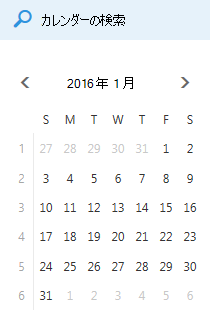
Enter キーを押すか、検索Calendar
 を選択します。
検索結果が一覧表示されます。 一覧からイベントを選ぶと、閲覧ウィンドウに表示されます。
注
検索ボックスをクリアして標準の予定表ビューに戻すには、検索ボックスの横にある  ] を選択します。
予定表の検索についてのその他の情報
予定表の検索では、[予定の詳細] フォームの次のフィールドが検索されます。
- 件名
- 場所
- 本文 (メモを入力した場所)
- 開催者 (会議出席依頼の送信元)
- 出席者 (会議に招待された人)
- 分類項目
[予定表の検索] ボックスへの入力を始めるとすぐに、入力した文字と名前が一致するユーザーの一覧が表示されます。 組織に所属しているユーザーの予定表を開いて見ることができます。
![予定表の検索一覧は、[予定表検索] ボックスに入力した言葉が連絡先リストまたはディレクトリの名前と一致した場合に表示されます。](media/owa-calendar-search-list.png)
検索ボックスに入力した文字に応じて、ドロップダウン リストのサイズが増減します。 入力した文字と一致する名前のユーザーがいない場合、リストは表示されなくなり、結果は標準的なリスト ビューで表示されます。