Exchange Server アカウントの連絡先フォルダーは、organizationでExchange Server アカウントを使用している別のユーザーと共有できます。 organizationの共有ポリシーでサポートされている場合は、連絡先フォルダーをorganization外のユーザーと共有することもできます。
たとえば、連絡先フォルダーを他のユーザーと共有できます。 または、特定のプロジェクト用に新しい連絡先フォルダーを作成して、他のユーザーと共有することもできます。 連絡先を変更する権限を他のユーザーに付与することもできます。
組織内の特定のユーザーと共有する
Outlook の既定の [連絡先] フォルダーは、Outlook プロファイルごとに作成されます。 このフォルダーの名前を変更または削除することはできません。 連絡先フォルダーが追加されている場合もあります。 これらのフォルダーを共有するには、次の操作を行います。
Peopleで、フォルダー ウィンドウで、organizationのユーザーと共有する連絡先フォルダーをクリックします。
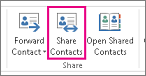
[ホーム] をクリックします。 次に、[共有] グループで [連絡先の共有] をクリックします。
[ To]\(移動\ ) ボックスを選択します。
[アドレス帳] ウィンドウでメッセージが表示されたら、[グローバル アドレス一覧] を選択し、共有招待メッセージの受信者の名前を検索します。 必要に応じて、[件名] を変更します。
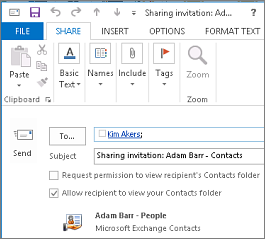
必要に応じて、受信者の既定の [連絡先] フォルダーを表示する権限を要求します。 この操作を行うには、[このメッセージの受信者から連絡先フォルダーを表示する許可をもらう] チェック ボックスをオンにします。
注
受信者の既定の [連絡先] フォルダー以外の連絡先フォルダーに対するアクセス許可を要求する場合は、その特定のフォルダーへのアクセス許可を要求する電子メール メッセージを送信する必要があります。 このオプションは、受信者の既定の [連絡先] フォルダーへのアクセスのみを要求します。
メッセージの本文に必要な情報を入力し、[送信] をクリックします。 確認のダイアログ ボックスを参照し、正しい場合は [OK] をクリックします。
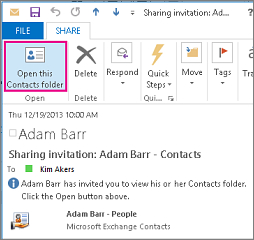
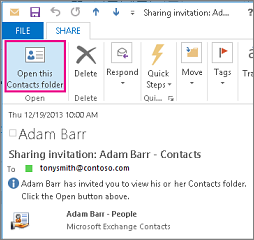
共有の招待のメールを受信した組織内のユーザーは、[この連絡先フォルダーを開く] をクリックします。
組織外の特定の人と共有する
Outlook の既定の [連絡先] フォルダーは、Outlook プロファイルごとに作成されます。 このフォルダーの名前を変更または削除することはできません。 連絡先フォルダーが追加されている場合もあります。 これらのフォルダーを共有するには、次の操作を行います。
Peopleで、フォルダー ウィンドウで、organizationの外部のユーザーと共有する連絡先フォルダーをクリックします。
[ホーム] をクリックします。 次に、[共有] グループで [連絡先の共有] をクリックします。
[宛先] ボックスで、共有の招待メッセージの受信者の名前を入力します。 必要に応じて、[件名] を変更します。
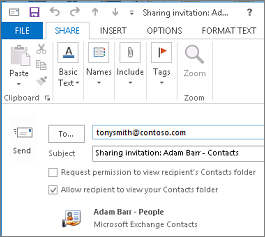
必要に応じて、受信者の既定の [連絡先] フォルダーを表示する権限を要求します。 この操作を行うには、[このメッセージの受信者から連絡先フォルダーを表示する許可をもらう] チェック ボックスをオンにします。
注
受信者の既定の [連絡先] フォルダー以外の連絡先フォルダーに対するアクセス許可を要求する場合は、その特定のフォルダーへのアクセス許可を要求する電子メール メッセージを送信する必要があります。 このオプションは、受信者の既定の [連絡先] フォルダーへのアクセスのみを要求します。
メッセージの本文に必要な情報を入力し、[送信] をクリックします。 確認のダイアログ ボックスを参照し、正しい場合は [OK] をクリックします。
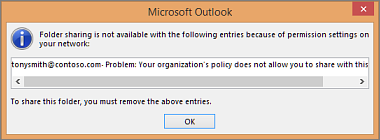
共有の招待を送信しようとして以下のエラーが表示される場合、組織外のユーザーとの連絡先の共有が組織の共有ポリシーでサポートされていません。 組織内の管理者のみが、組織の共有ポリシーを変更することができます。 詳細については、このセクションの最後を参照してください。
共有の招待のメールを受信した組織外のユーザーは、[この連絡先フォルダーを開く] をクリックします。
組織外のユーザーと連絡先を共有しようとしてエラーが表示される場合、メール アカウントの管理者に連絡してください。
-
Peopleで、フォルダー ウィンドウで [連絡先] をクリックします。
- [フォルダー] をクリックします。 次に、[プロパティ] グループで [フォルダーのアクセス権] をクリックします。
- [名前] ボックスで [既定] をクリックします。
- [アクセス権] の [アクセス許可レベル] の一覧で、[発行編集者] をクリックするか、その他のいずれかのオプションをクリックします。
他の人の権限を取り消しまたは変更する
自分の連絡先フォルダーに対する他の人の権限を取り消しまたは変更するには、次の操作を行います。
Peopleで、[フォルダー] ウィンドウで、アクセス許可を変更する連絡先フォルダーをクリックします。
[フォルダー] をクリックします。 次に、[プロパティ] グループで [フォルダーのアクセス権] をクリックします。
[アクセス権] タブで、次のいずれかの操作を行います。
-
すべてのユーザーのアクセス許可を取り消すか変更する [ 名前 ] ボックスで、[ 既定値]をクリックします。 [アクセス許可] の [アクセス許可レベル] の一覧で、権限を取り消す場合は [なし] をクリックし、権限を変更する場合は他のいずれかのオプションをクリックします。
-
1 人のユーザーのアクセス許可の取り消しまたは変更 [ 名前 ] ボックスで、アクセス許可を変更するユーザーの名前をクリックします。 [アクセス許可] の [アクセス許可レベル] の一覧で、権限を取り消す場合は [なし] をクリックし、権限を変更する場合は他のいずれかのオプションをクリックします。
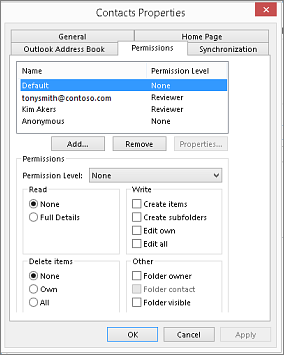
[OK] をクリックします。
フォルダーの共有権限
|
権限レベル (役割) |
説明 |
| 所有者 |
すべてのアイテムおよびファイルの作成、読み取り、変更、削除と、サブフォルダーの作成を行います。 フォルダーの所有者として、フォルダーに対して他のユーザーが保持するアクセス許可レベルを変更することができます。 (デリゲートには適用されません)。 |
| 発行編集者 |
すべてのアイテムおよびファイルの作成、読み取り、変更、削除と、サブフォルダーの作成を行います。 (デリゲートには適用されません)。 |
| 編集者 |
すべてのアイテムやファイルの作成、参照、変更、および削除を行います。 |
| 発行作成者 |
アイテムやファイルの作成と読み取り、サブフォルダーの作成、自分が作成したアイテムやファイルの変更と削除を行います。 (デリゲートには適用されません)。 |
| 作成者 |
アイテムやファイルの作成および参照と、作成したアイテムやファイルの変更および削除を行います。 |
| 非編集作成者 |
アイテムやファイルの作成および参照と、作成したアイテムやファイルの削除を行います。 |
| 参照者 |
アイテムやファイルの参照だけができます。 |
| 寄稿者 |
アイテムやファイルの作成のみを行います。 フォルダーの内容は表示されません。 (代理人には適用されません。) |
| なし |
権限はありません。 フォルダーを開くできません。 |
[アクセス権] で、適切なチェック ボックスをオンにしたり、オプションを選択したりすることによって、カスタムの権限を作成できます。
Microsoft Exchange Server アカウントで Microsoft Outlook を使用すると、連絡先をユーザー間で共有できます。 連絡先の共有は、すべての Outlook プロファイルに作成される既定の [連絡先] フォルダーに制限されません。 追加の連絡先フォルダーを作成し、共有するフォルダーを選択できます。 たとえば、特定のプロジェクト用に連絡先フォルダーを作成して、そのフォルダーを同僚と共有できます。 必要に応じて、連絡先を変更するアクセス許可を同僚に付与できます。
ヒント
Outlook の任意のメッセージ、連絡先、またはタスクを非公開にして、他のユーザーが共有フォルダー内のアイテムを閲覧できないようにすることができます。
連絡先の共有は、共有の招待と共有要求の電子メール メッセージを通じて機能します。 共有の招待は、受信者に連絡先フォルダーへのアクセスを提供します。 既定の [連絡先] フォルダーの共有の招待を送信すると、受信者の既定の [連絡先] フォルダーへのアクセス権を要求できます。
注
既定の連絡先フォルダーではなく、受信者が作成した追加の 連絡先 フォルダーへのアクセスを要求する場合は、そのフォルダーへのアクセス許可を求める電子メール メッセージを送信する必要があります。 その後、受信者は、特定の連絡先フォルダーの共有の招待を送信できます。
Outlook の既定の [連絡先] フォルダーは、Outlook プロファイルごとに作成されます。 このフォルダーは名前を変更したり、削除したりすることはできません。 構成されたソーシャル ネットワークごとに、自分で作成したか、Outlook Social Connector によって自動的に作成された追加の連絡先フォルダーがある場合があります。 これらのフォルダーを共有するには、次の操作を行います。
[連絡先] で、ナビゲーション ウィンドウの [自分の連絡先] で、共有する連絡先フォルダーをクリックします。
[ホーム] タブの [共有] グループで [連絡先の共有] をクリックします。
[宛先] ボックスで、共有の招待メッセージの受信者の名前を入力します。
必要に応じて、[件名] を変更します。
必要に応じて、受信者の既定の [連絡先] フォルダーを表示する権限を要求します。 この操作を行うには、[このメッセージの受信者から連絡先フォルダーを表示する許可をもらう] チェック ボックスをオンにします。
注
既定の [連絡先] フォルダー以外の連絡先フォルダーへのアクセスを要求する場合は、その特定のフォルダーへの権限を要求する電子メール メッセージを送信する必要があります。 このオプションは、受信者の既定の [連絡先] フォルダーへのアクセスのみを要求します。
メッセージの本文に、必要な情報を入力します。
[送信] をクリックします。
確認のダイアログ ボックスを参照し、正しい場合は [OK] をクリックします。
ナビゲーション ウィンドウの [連絡先] の [自分の連絡先] で、[連絡先] をクリックします。
[フォルダー] タブの [プロパティ] グループで [フォルダーのアクセス許可] をクリックします。
[名前] ボックスで [既定] をクリックします。
[アクセス権] の [アクセス許可レベル] の一覧で、[発行編集者] をクリックするか、その他のいずれかのオプションをクリックします。
アクセス許可レベルの説明を表示する
|
権限レベル (役割) |
説明 |
| 所有者 |
すべてのアイテムおよびファイルの作成、読み取り、変更、削除と、サブフォルダーの作成を行います。 フォルダーの所有者として、フォルダーに対して他のユーザーが保持するアクセス許可レベルを変更することができます。 (代理人には適用されません。) |
| 発行編集者 |
すべてのアイテムおよびファイルの作成、読み取り、変更、削除と、サブフォルダーの作成を行います。 (代理人には適用されません。) |
| 編集者 |
すべてのアイテムやファイルの作成、閲覧、変更、削除を行います。 |
| 発行作成者 |
アイテムやファイルの作成と読み取り、サブフォルダーの作成、自分が作成したアイテムやファイルの変更と削除を行います。 (代理人には適用されません。) |
| 作成者 |
アイテムやファイルの作成および閲覧と、作成したアイテムやファイルの変更および削除を行います。 |
| 投稿者 |
アイテムやファイルの作成のみを行います。 フォルダーの内容は表示されません。 (代理人には適用されません。) |
| レビュー担当者 |
アイテムやファイルの参照だけができます。 |
| ユーザー設定 |
フォルダーの所有者によって定義された操作を実行します (代理人には適用されません)。 |
| なし |
権限はありません。 フォルダーを開くことはできません。 |
[アクセス権] で、適切なチェック ボックスをオンにしたり、オプションを選択したりすることによって、カスタムの権限を作成できます。
自分の連絡先フォルダーへの他の人のアクセス許可は、いつでも変更または取り消すことができます。
[連絡先] のナビゲーション ウィンドウで、アクセス許可を変更する連絡先フォルダーをクリックします。
[フォルダー] タブの [プロパティ] グループで [フォルダーのアクセス許可] をクリックします。
次のいずれかの操作を行います。
Microsoft Exchange アカウントで Microsoft Office Outlook 2007 を使用すると、連絡先をユーザー間で共有できます。 連絡先の共有は、すべての Outlook プロファイルに作成される既定の [連絡先] フォルダーに制限されません。 追加の連絡先フォルダーを作成し、共有するフォルダーを選択できます。 たとえば、特定のプロジェクト用に連絡先フォルダーを作成して、そのフォルダーを同僚と共有できます。 必要に応じて、連絡先を変更するアクセス許可を同僚に付与できます。
ヒント
Outlook の任意のメッセージ、連絡先、またはタスクを非公開にして、他のユーザーが共有フォルダー内のアイテムを閲覧できないようにすることができます。
連絡先の共有は、共有の招待と共有要求の電子メール メッセージを通じて機能します。 共有の招待は、受信者に連絡先フォルダーへのアクセスを提供します。 既定の [連絡先] フォルダーの共有の招待を送信すると、受信者の既定の [連絡先] フォルダーへのアクセス権を要求できます。
注
既定の連絡先フォルダーではなく、受信者が作成した追加の 連絡先 フォルダーへのアクセスを要求する場合は、そのフォルダーへのアクセス許可を求める電子メール メッセージを送信する必要があります。 その後、受信者は、特定の連絡先フォルダーの共有の招待を送信できます。
Outlook の既定の [連絡先] フォルダーは、Outlook プロファイルごとに作成されます。 このフォルダーは名前を変更したり、削除したりすることはできません。
[連絡先] のナビゲーション ウィンドウで、[連絡先の共有] フォルダーをクリックします。
注
最小化されたビューでナビゲーション ウィンドウを使用している場合は、[連絡先] で  ] をクリックし、[連絡先フォルダーの共有] をクリックします。
[宛先] ボックスで、共有の招待メッセージの受信者の名前を入力します。
必要に応じて、[件名] を変更します。
必要に応じて、受信者の既定の [連絡先] フォルダーを表示する権限を要求します。 この操作を行うには、[このメッセージの受信者から連絡先フォルダーを表示する許可をもらう] チェック ボックスをオンにします。
注
既定の [連絡先] フォルダー以外の連絡先フォルダーへのアクセスを要求する場合は、その特定のフォルダーへの権限を要求する電子メール メッセージを送信する必要があります。 このオプションは、受信者の既定の [連絡先] フォルダーへのアクセスのみを要求します。
メッセージの本文に、必要な情報を入力します。
[送信] をクリックします。
確認のダイアログ ボックスを参照し、正しい場合は [OK] をクリックします。
Outlook の既定の [連絡先] フォルダーは、Outlook プロファイルごとに作成されます。 このフォルダーは名前を変更したり、削除したりすることはできません。
[連絡先] のナビゲーション ウィンドウで、既定の [連絡先] フォルダーを右クリックします。
通常、これは [自分の連絡先] の下にあり、[連絡先] として表示されます。
最小化されたビューでナビゲーション ウィンドウを使用している場合は、 連絡先の で ナビゲーション ウィンドウをクリックし、既定の 連絡先 フォルダーを右クリックします。
通常、これは [自分の連絡先] の下にあり、[連絡先] として表示されます。
[共有アクセス権の変更] をクリックします。
[アクセス許可] タブの [名前] ボックスで、[既定] をクリックします。
[アクセス権] の [アクセス許可レベル] の一覧で、[発行編集者] をクリックするか、その他のいずれかのオプションをクリックします。
アクセス許可レベルの説明を表示する
|
権限レベル (役割) |
説明 |
| 所有者 |
すべてのアイテムおよびファイルの作成、読み取り、変更、削除と、サブフォルダーの作成を行います。 フォルダーの所有者として、フォルダーに対して他のユーザーが保持するアクセス許可レベルを変更することができます。 (代理人には適用されません。) |
| 発行編集者 |
すべてのアイテムおよびファイルの作成、読み取り、変更、削除と、サブフォルダーの作成を行います。 (代理人には適用されません。) |
| 編集者 |
すべてのアイテムやファイルの作成、閲覧、変更、削除を行います。 |
| 発行作成者 |
アイテムやファイルの作成と読み取り、サブフォルダーの作成、自分が作成したアイテムやファイルの変更と削除を行います。 (代理人には適用されません。) |
| 作成者 |
アイテムやファイルの作成および閲覧と、作成したアイテムやファイルの変更および削除を行います。 |
| 投稿者 |
アイテムやファイルの作成のみを行います。 フォルダーの内容は表示されません。 (代理人には適用されません。) |
| レビュー担当者 |
アイテムやファイルの参照だけができます。 |
| ユーザー設定 |
フォルダーの所有者によって定義された操作を実行します (代理人には適用されません)。 |
| なし |
権限はありません。 フォルダーを開くことはできません。 |
[アクセス権] で、適切なチェック ボックスをオンにしたり、オプションを選択したりすることによって、カスタムの権限を作成できます。
Outlook の既定の [連絡先] フォルダーは、Outlook プロファイルごとに作成されます。 このフォルダーは名前を変更したり、削除したりすることはできません。 追加の連絡先フォルダーを作成して、これらのフォルダーの名前を変更したり、削除したりすることができます。 このセクションには、自分が作成した連絡先フォルダーを共有するための手順が含まれています。
[連絡先] のナビゲーション ウィンドウで、共有する連絡先フォルダーを右クリックします。
注
最小化ビューでナビゲーション ウィンドウを使用している場合は、 連絡先で をクリックし、共有する連絡先フォルダーを右クリックします。
[フォルダー名の共有] をクリックします。
共有への招待メッセージの [宛先] ボックスに、受信者の名前を入力します。
必要に応じて、[件名] を変更します。
必要に応じて、[受信者はこの連絡先のアイテムを追加、編集、および削除できる] チェック ボックスをオンにして、受信者に連絡先アイテムを変更する権限を与えます。
メッセージの本文に、必要な情報を入力します。
[送信] をクリックします。
確認のダイアログ ボックスを参照し、正しい場合は [OK] をクリックします。
Outlook の既定の [連絡先] フォルダーは、Outlook プロファイルごとに作成されます。 このフォルダーは名前を変更したり、削除したりすることはできません。 追加の連絡先フォルダーを作成して、これらのフォルダーの名前を変更したり、削除したりすることができます。 このセクションには、自分が作成した連絡先フォルダーを共有するための手順が含まれています。
[連絡先] のナビゲーション ウィンドウで、共有する連絡先フォルダーを右クリックします。
注
最小化ビューでナビゲーション ウィンドウを使用している場合は、 連絡先で をクリックし、共有する連絡先フォルダーを右クリックします。
[共有アクセス権の変更] をクリックします。
[アクセス許可] タブの [名前] ボックスで、[既定] をクリックします。
[アクセス権] の [アクセス許可レベル] の一覧で、[発行編集者] をクリックするか、その他のいずれかのオプションをクリックします。
アクセス許可レベルの説明を表示する
|
権限レベル (役割) |
説明 |
| 所有者 |
すべてのアイテムおよびファイルの作成、読み取り、変更、削除と、サブフォルダーの作成を行います。 フォルダーの所有者として、フォルダーに対して他のユーザーが保持するアクセス許可レベルを変更することができます。 (代理人には適用されません。) |
| 発行編集者 |
すべてのアイテムおよびファイルの作成、読み取り、変更、削除と、サブフォルダーの作成を行います。 (代理人には適用されません。) |
| 編集者 |
すべてのアイテムやファイルの作成、閲覧、変更、削除を行います。 |
| 発行作成者 |
アイテムやファイルの作成と読み取り、サブフォルダーの作成、自分が作成したアイテムやファイルの変更と削除を行います。 (代理人には適用されません。) |
| 作成者 |
アイテムやファイルの作成および閲覧と、作成したアイテムやファイルの変更および削除を行います。 |
| 投稿者 |
アイテムやファイルの作成のみを行います。 フォルダーの内容は表示されません。 (代理人には適用されません。) |
| レビュー担当者 |
アイテムやファイルの参照だけができます。 |
| ユーザー設定 |
フォルダーの所有者によって定義された操作を実行します (代理人には適用されません)。 |
| なし |
権限はありません。 フォルダーを開くことはできません。 |
[アクセス権] で、適切なチェック ボックスをオンにしたり、オプションを選択したりすることによって、カスタムの権限を作成できます。
自分の連絡先フォルダーへの他の人のアクセス許可は、いつでも変更または取り消すことができます。
[連絡先] のナビゲーション ウィンドウで、アクセス許可を変更する連絡先フォルダーを右クリックします。
注
最小化されたビューでナビゲーション ウィンドウを使用している場合は、 連絡先で をクリックし、アクセス許可を変更する連絡先フォルダーを右クリックします。
[共有アクセス権の変更] をクリックします。
次のいずれかの操作を行います。
