
Outlook では、リボンの 2 種類のスタイル (簡略化されたリボンまたはクラシック リボン) を選択できます。 新しい [簡略化されたリボン] を選択した場合、お気に入りのメニュー項目とコマンドが、使い慣れた場所とは異なる場所にある可能性があります。
最も頻繁に使用するコマンドを見つけるには、Outlook クライアントの [操作を 教えてください] ボックスに アクションの名前を入力します。 Outlook には、コマンド自体と、そのコマンドのヘルプの両方が表示されます。
![メニュー項目を見つけるには、[操作内容を教えてください] を使用します](media/ol16-tellme.png) このリファレンス ガイドを使用して、アクションを見つけることもできます。 左側にクラシック リボン メニュー オプションが表示され、右側に [簡略化されたリボン] オプションが表示されます。
このリファレンス ガイドを使用して、アクションを見つけることもできます。 左側にクラシック リボン メニュー オプションが表示され、右側に [簡略化されたリボン] オプションが表示されます。
受信トレイとメール フォルダーのコマンド
| メニュー項目 | 簡略化されたリボン |
|---|---|
| 新しいメール、会議出席依頼、その他のアイテム |

|
| 削除、アーカイブ |
![[削除とアーカイブ] メニュー項目](media/ol16-simplified-deletearchive.png)
|
| 返信、全員に返信、転送 |
![[応答] メニュー項目](media/ol16-simplified-respond.png)
|
| クイック操作 |
![[クイック ステップ] メニュー項目](media/ol16-simplified-quicksteps.png)
|
| 分類、フォローアップ、開封済み/未読としてマークする |
![[タグ] メニュー項目](media/ol16-simplified-tags.png)
|
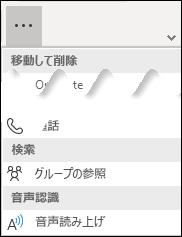
| グループを参照する |
|
| ユーザーの検索、アドレス帳、メールのフィルター処理 |
![[検索] メニュー項目](media/ol16-simplified-find.png)
|
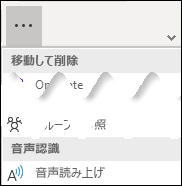
| 音声認識 |
|
メッセージ コマンド
| メニュー項目 | 簡略化されたリボン |
|---|---|
| テキストを貼り付け、ペインターを書式設定する |

|
| ファイルの添付 |

|
| フォローアップと優先度の変更にフラグを設定する |

|
| 名前を確認し、アドレス帳にアクセスする |

|
| ディクテーション |

|
Calendarと会議のコマンド
| メニュー項目 | 簡略化されたリボン |
|---|---|
| 予定表ビューを変更する |

|
| 次の 7 日間を参照するか、今日に移動します |
|
| 新しい会議を作成する |

|
| 会議を転送する |

|
| [Show As]\(表示\) を変更し、リマインダーを追加する |

|
| 会議を保存、削除、または移動する |

|
| 出席者を招待する |
|
| 定期的な変更とタイム ゾーンの表示 |

|
| Skype または Teams 会議を追加する |

|
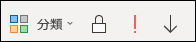
| 会議の重要度を分類または設定する |
|
連絡先と連絡先のコマンド
| メニュー項目 | 簡略化されたリボン |
|---|---|
| 連絡先を保存する |

|
| 連絡先を削除または移動する |

|
| 連絡先にメールを送信する |
|
| 連絡先を分類またはフラグを設定する |

|
| 連絡先の検索 |
|
| 連絡先の詳細画面を切り替える |

|
| 連絡先を共有する |
|
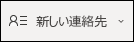
| 新しい連絡先を作成する |
|
タスク コマンド
| メニュー項目 | 簡略化されたリボン |
|---|---|
| 新しいタスクを作成する |

|
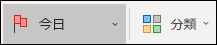
| タスクにフラグを設定または分類する |
|
| タスクの重要度を設定する |

|
| タスクに対してアクションを実行する |

|