
Gmail アカウントを Outlook に追加しようとしたときに次のいずれかのエラーが発生した場合は、これらのエラーを解決するためにいくつかの手順を実行できます。
- パスワード プロンプトの繰り返し
- IMAP/SMTP サーバーへの接続が切断されました。 IMAP/SMTP サーバーの設定をチェックして、もう一度やり直してください。
- 指定した暗号化方法を使用して IMAP/SMTP サーバーに接続できませんでした。 IMAP/SMTP サーバーの暗号化方法をチェックして、もう一度やり直してください。
- 送信 (SMTP) サーバーがアカウントを認識しません。 メール アドレスをチェックして、もう一度やり直してください。
- IMAP/SMTP サーバーが見つかりませんでした。 アカウント設定で IMAP/SMTP サーバー名をチェックして、やり直してください。
- IMAP/SMTP サーバーに接続できませんでした。 接続がタイムアウトしました。
パスワード プロンプトの繰り返し
Gmail アカウントを Outlook に追加する前に、Gmail の 2 要素認証を有効にしてから、Gmail の Web サイトでアプリ パスワードを作成する必要があります。 これは、Gmail Web サイトへのサインインに使用するパスワードとは異なるパスワードです。 アプリ パスワードを使用すると、Gmail で自分のアカウントを Outlook に追加しようとしているユーザーであることを確認できます。
手順 1: Gmail の 2 要素認証を有効にする
詳細については、Gmail のヘルプ記事「 2 段階認証を有効にする」を参照してください。
手順 2: Gmail のアプリケーション パスワードを作成する
詳細については、Gmail のヘルプ記事「 アプリ パスワードを使用してサインインする」を参照してください。
アプリパスワードを使用して Gmail アカウントを Outlook に追加する
- [ 再試行] を 選択し、[ 次へ] を選択します。
- Outlook からパスワードの入力が求められた場合は、作成した アプリ パスワード を入力し、[ OK] を選択し、[ 完了] を選択して Outlook の使用を開始します。
すべての IMAP/SMTP エラー
Gmail アカウントを設定するときに IMAP/SMTP エラーを解決するには、いくつかの手順を実行できます。 アカウントの設定を確認し、アカウントの種類を変更するか、Gmail アカウントで IMAP が有効になっていることを確認できます。
アカウント設定を確認する
一部の IMAP/SMTP エラーは一時的なものです。 [再試行] を選択すると、[IMAP アカウント設定] ダイアログ ボックスが表示されます。 次の設定を確認したら、[ 次へ ] を選択して、もう一度セットアップを完了します。
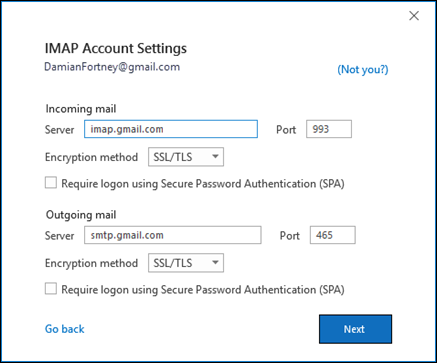
- 受信メール サーバー: imap.gmail.com
- ポート: 993
- 暗号化方法: SSL/TLS
- 送信メール サーバー: smtp.gmail.com
- ポート: 465
- 暗号化方法: SSL/TLS
引き続きエラーが発生し、繰り返しパスワード プロンプト セクションの手順に従っている場合は、[問題が発生しました] ダイアログ ボックスから [アカウントの種類の変更] を選択します。
[ IMAP ] を選択し、もう一度アカウントの追加を試みます。 失敗した場合は、Gmail アカウントの Gmail アカウントに対して IMAP アクセスが有効になっていることを確認 します。
Gmail アカウントで IMAP アクセスが有効になっていることを確認する
詳細については、Gmail のヘルプ記事「 別のメール クライアントに Gmail を追加する」を参照してください。