
クラシック バージョンの Outlook を開くと、新しい Outlook を試すように切り替えるメッセージが表示される場合があります。 過去に新しい Outlook を試したことがあっても、クラシックに戻したことがあるかもしれません。 そんな方は、ぜひもう一度お試しくださいし、一度試したことがない方でも、今がいい時期です!
2024 年 8 月以降、新しい Outlook がすべてのユーザーに一般提供されます。 Microsoft では、最新の機能、インテリジェントなアシスト機能、モダンでシンプルなデザインをご提供いたします。 新しい Outlook を自分のスタイルに合わせて調整し、新しく改良されたアプリを使用して多くのことを行うことができます。 新しい Outlook for Windows の機能と利点の詳細については、「 新しい Outlook for Windows の概要」を参照してください。
今すぐ新しい Outlook をお試しください
従来の Outlook のバージョンに表示されている場合は、従来の Outlook ウィンドウの右上隅にある [ 新しい Outlook を試す] トグルを選択します。

トグルを選択すると、デバイスへの新しい Outlook for Windows アプリのダウンロードが開始されます。 完了には数分かかる場合があります。 インストールが完了すると、従来の Outlook が閉じ、新しい Outlook for Windows が開きます。ここで、サインインしてアカウントと設定のインポートを選択できます。 いつでも従来の Outlook に戻すことができます。
ユーザーは、新しい Outlook を切り替えることなく従来の Outlook を使用できます。 ユーザーが新しい Outlook でトグルを選択すると、従来の Outlook を開くか、従来の Outlook に戻すかを選択できます。
- ユーザーがクラシック Outlook を開くことを選択した場合は、切り替えることなくすぐに起動されます。
- ユーザーが従来の Outlook に戻すことを選択した場合、新しい Outlook はタスクバーに最小化され、従来の Outlook が起動して、ユーザーは両方のアプリをシームレスに使用できるようになります。 そのセッションでは、新しい Outlook 通知とリマインダーが抑制されます。
新しい Outlook への自動切り替え
新しい Outlook に切り替えるためのオプションをまだ選択しておらず、次のいずれかの顧客セグメントに属している場合は、新しい Outlook に切り替えるためのアプリ内通知を受け取ります。 早い段階で切り替えることも、新しい Outlook に自動的に切り替わる前に一連の通知を体験することもできます
1. 中小企業
2025 年 1 月から、Business プランで最新チャネルの従来の Outlook ユーザーである場合は、一連のアプリ内通知を受け取った後、自動的に新しい Outlook に切り替わります。 新しい Outlook のトグルを使用して、いつでも従来の Outlook に戻すことができます。 新しい Outlook を試す準備ができていない場合は、ユーザーと IT 管理者の両方が自動切り替えをオフにすることもできます。
IT 管理者は、「 新しい Outlook の移行をオプトアウトする」でこのエクスペリエンスをオプトアウトする手順を見つけることができます。
2. 個人用アカウント
2024 年 10 月以降、新しい Outlook に切り替えるためのオプションをまだ選択しておらず、従来の Outlook をまだ使用している場合は、自動的に切り替えられます。 この自動切り替えは、次に該当する場合に個人用アカウントを使用しているユーザーにのみ発生します。
- 従来の Outlook のすべてのメール アカウントは、Microsoft がプロバイダーである個人用の Microsoft アカウント (Outlook.com、Hotmail.com、MSN.com、Live.com アカウントなど) です。
(Gmail、Yahoo など) ユーザーなどのサード パーティ アカウントを持つユーザーも含まれます。
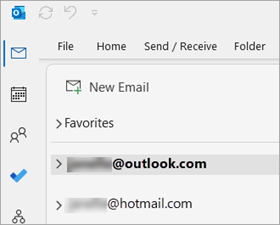
-
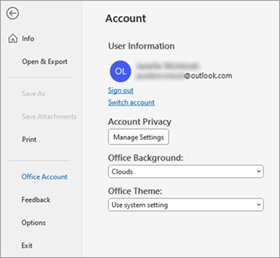
[ファイル>Office アカウント] を選択します。 ユーザー情報は、Microsoft がプロバイダーである個人の Microsoft アカウントでもある必要があります。
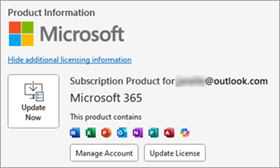
- 従来の Outlook のライセンスは、Microsoft 365 Family や Microsoft 365 Personal などの個人用サブスクリプション製品にも関連付ける必要があります。
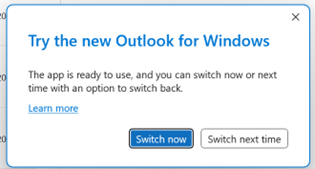
新しい Outlook への切り替えは、操作を効率化するためのものであり、新しい Outlook の操作環境を試していただき、フィードバックを共有していただくことを目的とした、1 回限りの切り替えとなります。 Office の自動更新を既に受信している場合、何もすることはありません。 新しい Outlook for Windows アプリが自動的にダウンロードされ、デバイスにインストールされます。 引き続き、[ 新しい Outlook] トグルを使用するか、新しい Outlook リボンの [ヘルプ] タブから [ 従来の Outlook に移動 ] を選択して、元に戻すこともできます。
注
Enterprise プランを持つ職場または学校アカウントでクラシック Outlook を使用している場合、または Microsoft がプロバイダーではない個人用アカウント (Gmail や Yahoo など) を使用している場合は、現時点では自動的に切り替えられることはありませんが、新しい Outlook を試して、フィードバックを共有することをお勧めします。
新しい Outlook for Windows をまだ試用することに興味がなく、この 1 回限りの切り替えに参加したくない場合は、従来の Outlook で [ファイル>オプション]>[全般]>新しい Outlook オプションの順に移動し、[自動的に新しい Outlook に切り替える] のチェックを外します。
このオプションが表示されない場合は、現時点では新しい Outlook for Windows に自動切り替える資格がないことを意味します。
自動切り替えエクスペリエンス
新しい Outlook に切り替える前に、以下のように複数のアプリ内通知が表示されます。
![新しい Outlook トグルに固定されたティーチングの吹き出し通知。[試してみる] をクリックして新しい Outlook アプリを試すか、[後で行わない] をクリックしてスキップすることができます](media/teaching-callout.png)
![従来の Outlook のリボンの下に表示されているビジネス バーの通知。[切り替え] をクリックするか、ビジネス バーを閉じて、新しい Outlook アプリを試すことができます。](media/business-bar-notification.png)
[新しい Outlook を試す] トグルが表示されない
従来の Outlook では、Outlook で Microsoft 個人用アカウントまたは法人用アカウントを使用したほか、職場または学校アカウントも追加したが、管理者がトグルを非表示にしている場合、または使用しているアカウントが新しい Outlook でサポートされていない場合は、[ 新しい Outlook を試す] トグルは表示されません。 たとえば、アカウントが 1 回限りの購入した Office またはスタンドアロン バージョンの Outlook に関連付けられている場合や、新しい Outlook をサポートしていない職場または学校のアカウントを使用している場合などです。
新しい Outlook の切り替えが必要だと思われるのに、それでも見つからない場合は、「 新しい Outlook for Windows から切り替える」を参照してください。