
Outlook に複数のアカウントがある場合は、受信トレイを 1 つに統合することで、受信トレイを簡略化できます。
アカウントを Outlook for Mac に追加する
- Outlook に追加するアカウントが 1 つだけの場合は、Mac ツール バーの [ツール ] をクリックし、[アカウント] をクリックして別 のアカウントを追加できます。
- [ アカウントの追加 (+)] ボタンをクリックし、[ 新しいアカウント] をクリックします。
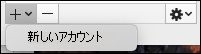
- 表示されている手順に従って、別のアカウントを追加します。
統合受信トレイにアクセスする
- 複数のアカウントを作成したら、[メール] タブの左側にある [すべてのアカウント] に移動します。展開されていない場合は、[すべてのアカウント] の左側にあるドロップダウン矢印をクリックします。
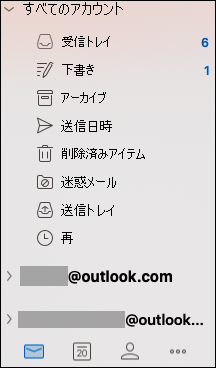
- [すべてのアカウント] で [受信トレイ] をクリックすると、その受信トレイにすべてのメール アカウントからのメールが表示されます。
- いずれかのアカウントからのメールのみを確認するには、そのアカウントの [受信トレイ] に移動します。