
Outlook on the webと Outlook.com は、時間を節約するのに役立つインテリジェントなテクノロジを追加しました。
楽しいアニメーション
楽しいアニメーションを有効にして、受信したメッセージにフレアを少し追加します。 楽しいアニメーションを有効にすると、ハッピーバースデーやおめでとうなどの単語を含むメッセージを開くと、カラフルな形のバーストが表示されます。
簡単な提案
メッセージを作成するときに、Outlook でキーワードを強調表示し、近くのレストランやフライト情報などの役立つ情報を提案できます。 強調表示されているキーワード (keyword)を選択すると、メッセージに選択して挿入できる候補が表示されます。
注
クイック提案は、新しい Outlook.com で英語でのみ使用できます。
テキスト予測
入力しているときに、受け入れたいテキスト予測が表示される場合は、次のいずれかの操作を行います。
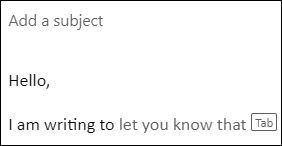
- Tab キーを押す
- 右方向キーを押す
注
テキスト予測は、現時点では英語でのみ使用できます。
テキスト予測を無視する
入力していて、受け入れたくないテキスト予測が表示される場合は、書き込む意図を入力し続けるだけで、提案は消えます。
予測入力を無効にする
- ページの上部にある [設定]> [メール>Compose返信] を選択します。
- [予測入力] で、[キーボードからの入力と同時に語句の候補を表示する] チェックボックスをオフにします。
返信の候補
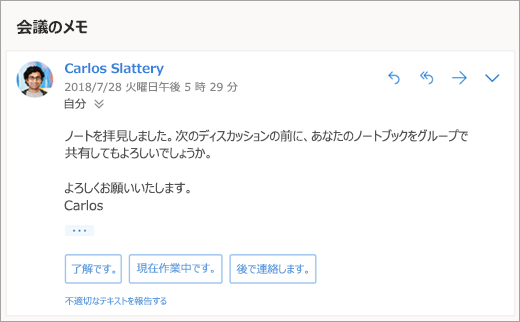
短い返信で応答できるメッセージをメールで受け取った場合、Outlook ではいくつかのクリックで使用できる返信が 3 つ提案されます。
提案の 1 つが適切な場合は、それを選択してから、[送信] を選択します。 提案についてのフィードバックがあれば、ぜひご意見をお聞かせください。 フィードバックを共有するには、[不適切なテキストを報告する] を選択します。
注
推奨される返信は、Outlook on the Web、Outlook.com、Outlook for iOS、Android、Outlook for Windows でも使用できます。英語、スペイン語、イタリア語、フランス語、ドイツ語、ポルトガル語、簡体字中国語、スウェーデン語、ロシア語、チェコ語、ハンガリー語、アラビア語、ヘブライ語、タイ語、日本語、ノルウェー語、デンマーク語、ポーランド語。
会議を予約する
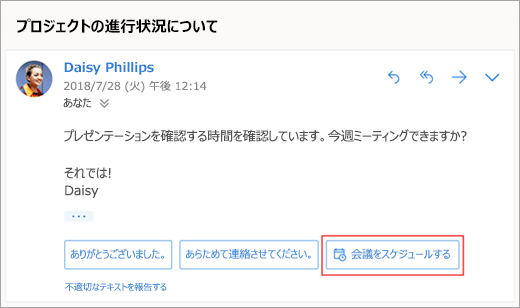
返信の候補に表示される可能性のあるオプションの 1 つは、会議の予約です。 これを選択すると、メッセージから会議出席依頼をすばやく作成できます。
注
[会議の提案された返信をスケジュールする] は、新しいOutlook on the webと Outlook.com で英語全体でのみ使用できます。
ファイルを添付する
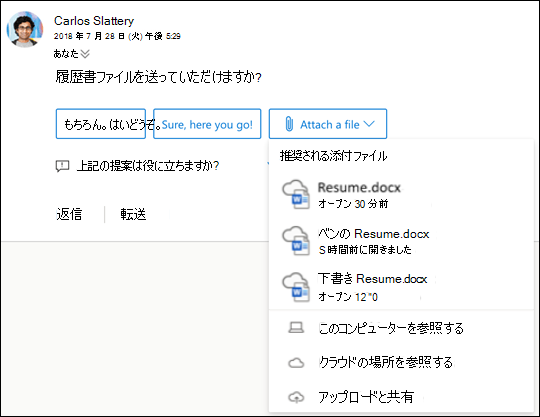
返信の候補に表示される可能性のあるオプションの 1 つは、ファイルの添付です。 これを選択して、最近作業した、または会話に関連する可能性のある添付ファイルをすばやく追加したり、ドキュメントを定期的に参照して添付したりできます。 ファイルを選択すると、選択した添付ファイルを使用して下書きが作成されます。
注
[ファイルの添付] 推奨応答は、新しいOutlook on the webと Outlook.com で英語全体でのみ使用できます。
返信の候補を無効にする
新しいOutlook on the web
- [設定]
 [メール>Compose返信] を選択します。
 - [返信の候補を表示する] チェック ボックスをオフにします。
- [保存] を選択します。
クラシック Outlook on the web
- [設定]
 [メール>返信] を選択します。
 - [返信の候補を表示する] チェック ボックスをオフにします。
- [保存] を選択します。
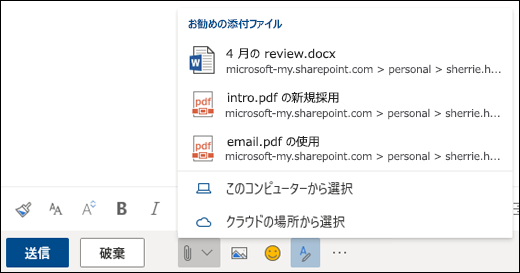
推奨される添付ファイル
メッセージにファイルを添付するときに、最近作業した添付ファイルや、会話に関連する可能性がある添付ファイルの短い一覧から選択できるようになりました。 ファイルの添付の詳細については、「 Outlook で画像を追加する」または「メールにファイルを添付する」を参照してください。
会議に関する分析情報
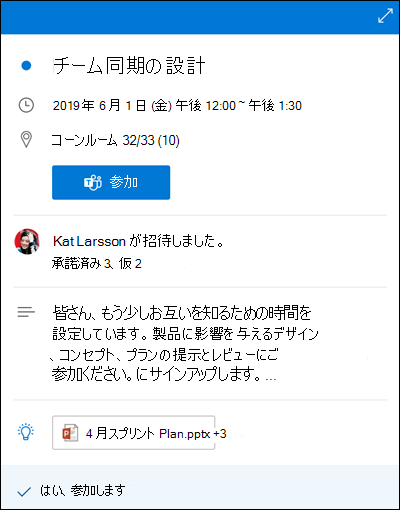
予定表で会議イベントを表示すると、メールボックス内のメッセージやファイル、職場または学校アカウント用の OneDrive 内のファイル、職場または学校アカウント用の同僚の OneDrive または会社の SharePoint サイトでアクセスするためのアクセス許可を持っているファイルなど、会議に関連するコンテンツが表示される場合があります。
注
Meeting Insights は、受信したユーザーごとにカスタマイズされるため、会議のすべてのユーザーに同じ推奨コンテンツが表示されるわけではありません。 Meeting Insights には、アクセス権を持つコンテンツのみが表示されます。
設定に 基づいてアラームが表示されます。 通常、会議が開始される 15 分前に取得されます。
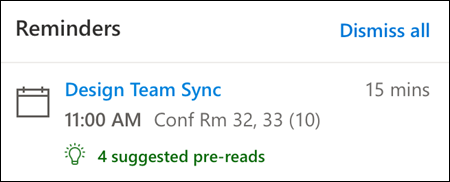
予定表ビューで会議をクリックすると、Calendarピークが表示されます。
ブラウザーの [Outlook for the web] ページのアイコンの右上の行にある [マイ デイ] アイコンをクリックすると、[マイ デイ] パネルが表示されます。
![[自分の日] 予定表ビュー](media/o365-max-outlookweb-insights-myday01-001.png)
![[マイ デイ] 代替ビュー。](media/o365-max-outlookweb-insights-myday02-001.png)
メッセージリマインダー
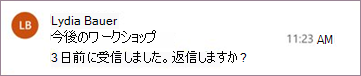
メッセージリマインダーは、メールの上に留まるもう 1 つの方法です。 この機能がオンの場合、受信トレイの上部に、3 日を超える重要なメッセージに返信するように通知するメッセージ リマインダーが表示されます。 一度に表示されるメッセージ リマインダーは 1 つだけです。 メッセージに頻繁に返信しない場合は、メッセージリマインダーを受け取らない場合があります。
メッセージリマインダーをオフにする
- ページの上部にある [設定>Mail>Layout] を選択します。
- [ メッセージリマインダー] で、[ メッセージリマインダーを表示しない] を選択します。
注
この機能は、新しいOutlook on the webで英語でのみ使用できます。
さらにサポートが必要な場合

|
Outlook.com でサポートを受けるには、 ここを タップまたはクリックするか、メニュー バーの [ヘルプ ] を選択してクエリを入力します。 セルフヘルプで問題が解決しない場合は、[さらにヘルプが必要ですか?] まで下にスクロールし、[はい] を選択します。 上記の手順がうまくいかない場合、またはサインインできない場合は、ここをタップまたはクリック します。 |
|---|---|

|
Microsoft アカウントとサブスクリプションに関するその他のヘルプについては、「 アカウント & 課金ヘルプ」を参照してください。 |

|
その他の Microsoft 製品やサービスのヘルプとトラブルシューティングを行うには、 こちらの問題を入力してください。 |

|
質問を投稿し、ディスカッションに従い、 Outlook.com コミュニティで知識を共有します。 |