メール メッセージを送信した後に、そのメールを検索して、再送信したり他のユーザーに転送したりすることができます。 Outlook では、 メッセージが [送信済みアイテム] フォルダーに格納されます。 [送信済みアイテム] フォルダーが表示されない場合は、 Outlook の設定を変更する必要がある場合があります。
[送信済みアイテム] フォルダーは、フォルダーの一覧にあります。 Outlook に複数のメール アカウントがある場合、各メール アカウントには独自の [送信済みアイテム] フォルダーがあります。
フォルダーの一覧で [ 送信済みアイテム ] をクリックします。
ヒント
[送信済みアイテム] フォルダーが表示されない場合は、アカウント フォルダーの左側にある矢印 (>) をクリックして、フォルダーの一覧を展開します。
表示するメッセージを選択します。
検索オプションを使って、メールをすばやく検索できます。 メッセージ内で使用されているキーワードを使って検索するか、またはユーザーの名前を使って検索します。 特定のユーザーまたは件名行に検索を絞り込むには、「To:<user name> または Subject:<」と入力キーワード (keyword)件名行で使用します>。
[送信済みアイテム] フォルダーにアイテムが見つからない
[送信済みアイテム] フォルダーにアイテムが表示されない理由はいくつかあります。
アイテムはまだ送信されていません。 接続の問題やログオンの問題など、電子メール メッセージが正常に送信されない場合は、Outbox フォルダーにスタックしている可能性があります。 [送信トレイ] フォルダーにメッセージが表示される場合は、接続が機能していることを確認します。
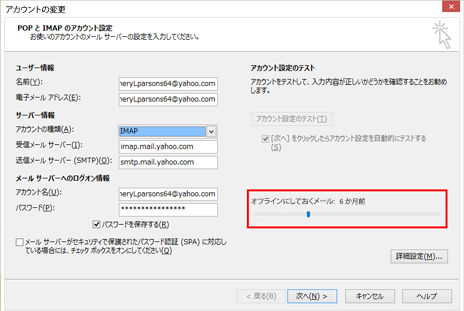
項目が古すぎます。 多くのメール アカウントは、送信済みアイテムを一定期間だけ同期するように設定されています。 たとえば、Exchange キャッシュ モードまたは IMAP アカウントを使用している場合は、数週間または数か月のメールのみをオフラインにしておくことを選択できます。 この間隔を変更するには、次の手順を使用します。
[ファイル>Account 設定>Account 設定] を選択します。
![[アカウント設定] を選択してアカウントを削除します。](media/ol16-deleteaccountaccountsettings.png)
メール アカウントを選択し、[ 変更] をクリックします。
オフラインスライダーを長い間隔 に保つようにメール を変更します。
アイテムが削除されました。 [削除済みアイテム] または [ごみ箱] フォルダーを確認します。
[送信済みアイテム] フォルダーが見つかりません
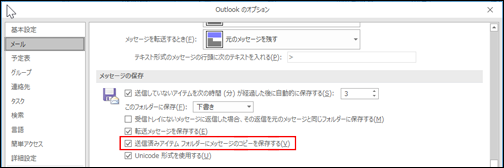
Outlook が送信済みアイテムのコピーを保持するように設定されていない場合、送信されたメール メッセージを表示できない場合があります。
[ ファイル>オプション>Mail] を選択します。
[メッセージの保存] まで下にスクロールし、[送信済みアイテム] フォルダーの [メッセージのコピーを保存] の [チェック] ボックスがオンになっていることを確認します。