
Outlook on the webでメッセージを整理する場合は、新しいフォルダーを作成するか、既存のフォルダーの名前を変更、移動、または削除できます。 指定した条件に応じて、Outlook on the webが自動的にフォルダーにメッセージを移動するようにルールを設定することもできます。
注
表示される手順と一致しない場合は、古いバージョンのOutlook on the webを使用している可能性があります。 「従来の Outlook on the web 用の手順」を試してみてください。
既定のフォルダー
既定では、アカウントにはまず次のようなフォルダーがあります。
- 受信トレイ: 受信トレイルールを作成して別のフォルダーにリダイレクトしたり、迷惑メールとして識別したりしない限り、受信トレイに受信メッセージが届きます。 Outlook でルールを使用してメール メッセージを管理する方法について詳しくは、こちらをご覧ください。
- 迷惑メール Email: 迷惑メールの特性を持つが、メールボックスに到達する前にスパム フィルターによってブロックされていないメッセージは、このフォルダーに自動的に移動されます。 Outlook on the webで迷惑メールとスパムをフィルター処理する方法の詳細については、こちらをご覧ください。
- 下書き: メッセージの書き込みを開始しても完了しない場合は、自動的に下書きフォルダーに保存されます。 後でメッセージに戻って編集を続け、送信することができます。
- 送信済みアイテム: 既定では、送信するすべてのメッセージのコピーが [送信済みアイテム] フォルダーに配置されます。
- 削除済みアイテム: メッセージを削除すると、削除済みアイテム フォルダーに移動されます。
フォルダーのコンテキスト メニュー
フォルダーに対して行うことができる操作の大部分は、フォルダーを右クリックすると表示される、コンテキスト メニューを見れば確認できます。
- 新しいサブフォルダーの作成: を使用して、右クリックしたフォルダーに新しいサブフォルダーを作成します。
- フォルダーの削除: フォルダーとそのすべての内容を削除済みアイテムに移動します。
- すべて削除: 選択したフォルダー内のすべてのアイテムを削除済みアイテムに移動します。
- [すべて読み取りとしてマーク]: 選択したフォルダー内のすべてのアイテムを読み取りとしてマークします。
- 名前の変更: フォルダーに別の名前を付けます。 受信トレイ フォルダーなどの既定のフォルダーの名前を変更することはできません。
フォルダーを作成する
新しいフォルダーを作成し、お好みの方法でメッセージを分類します。 たとえば、特定のプロジェクト用、特定のユーザーによって送信されたすべてのメッセージ用、または属している配布グループに送信されたすべてのメッセージ用などにフォルダーを作成することができます。
新しいフォルダーを作成する
- フォルダーの一覧の下部にある [ 新しいフォルダー] を選択します。
- 新しいフォルダー ボックスにフォルダーの名前を入力し、 Enter キーを押します。
新しいサブフォルダーを作成する
- フォルダーウィンドウで、サブフォルダーを追加するフォルダーを右クリックします。
- [新しいサブフォルダーの作成] を選択します。
- 新しいフォルダー ボックスに、フォルダーの名前を入力し、Enter キーを押します。
フォルダーの名前を変更する
注
[受信トレイ]、[下書き]、[削除済みアイテム] などの既定のフォルダーの名前は変更できません。
- フォルダーウィンドウで、名前を変更するフォルダーを右クリックします。
- [名前の変更] を選択します。
- フォルダーの名前を入力し、 Enter キーを押します。
フォルダーを削除する
注
[受信トレイ] や [送信済みアイテム] などの既定のフォルダーを削除することはできません。
- 左側のウィンドウで、削除するフォルダーまたはサブフォルダーを右クリックします。
- [フォルダーの削除] を選びます。
- 確認メッセージが表示されたら、[OK] を選択します。
お気に入り
Outlook on the webのお気に入りフォルダーには、受信トレイ、送信済みアイテム、削除済みアイテムの各フォルダーが自動的に含まれます。 [お気に入り] にフォルダーを追加すると、最も重要なフォルダーを容易に追跡できるようになります。 フォルダーを [お気に入り] に追加しても、フォルダーが移動されるわけではなく、代わりにフォルダーと [お気に入り] との間にリンクが作成されます。 [お気に入り] に追加されたフォルダーは、個人用フォルダーにそのまま維持されます。
- [お気に入り] にフォルダーを追加するには、個人用フォルダーの下にあるフォルダーを右クリックし、[お気に入りに追加] を選択します。
- [お気に入り]のフォルダーを整列するには、フォルダーを選択し、そのフォルダーをフォルダー階層内の新しい位置までドラッグします。 または、フォルダーを右クリックし、[ 上へ移動 ] または [ 下へ移動] を選択します。
- フォルダーを削除するには、お気に入りから削除するフォルダーを右クリックし、[ お気に入りから削除] を選択します。 このアクションでは、フォルダーへのリンクのみが削除されます。フォルダーは個人用フォルダーに残ります。
組織のポリシーによっては、[お気に入り] にパブリック フォルダーを追加できる場合があります。 Outlook on the webでパブリック フォルダーを作成し、お気に入りに追加する方法については、「パブリック フォルダーを作成して共有する」を参照してください。
保持ポリシーとアーカイブ ポリシーの割り当て
注
ポリシーは、組織の管理者によって管理されます。 ポリシーは、お使いのアカウントで利用できないことがあります。
アーカイブ ポリシーと保持ポリシーを使って、メールボックス内に残っているメッセージを一定時間の後に、自動的に移動または削除できます。 これらのポリシーとその割り当て方法の詳細については、「Outlook on the webで保持ラベルとアーカイブ ポリシーを割り当てる」を参照してください。
[削除済みアイテム]フォルダー
メッセージまたはフォルダーを削除すると、[削除済みアイテム]フォルダーに移動されます。 フォルダーからメッセージを手動で削除することも、サインアウト時に削除済みアイテム フォルダーを自動的に空にするようにOutlook on the webを設定することもできます。
注
削除されたフォルダーの内容は、[ 削除済みアイテム] フォルダーを展開した後にのみ表示されます。
![[削除済みアイテムの展開] フォルダーが表示されているスクリーンショット。](media/screenshot-showing-expanding-deleted-items-folder-001.png)
サインアウトするときに [削除済みアイテム] フォルダーを空にする
- 画面の上部にある [設定]
 を選択します。
 - [ メール>メッセージ処理] を選択します。
- メッセージ オプション で、[ 削除済みアイテムを空にする ] フォルダーの横にあるチェックボックスを選択します。
- 保存 をクリックします。
削除されたメッセージを復元する方法については、「 Outlook で削除されたアイテムを復元および復元する」を参照してください。
メッセージの処理
Outlook on the webコマンド バーでコマンドを使用するか、ルールを設定して、メッセージを受信Outlook on the web自動的にフォルダーに移動させます。
コマンドを使用してメッセージを自動的に処理する
[一括処理] と [移動先] などのコマンドを使用すると、特定の送信者からのメッセージを自動的に削除または移動できます。 受信トレイでメッセージを選択すると、Outlook on the web コマンド バーにコマンドが表示されます。
- スイープ: 受信トレイ内の不要なメールをすばやく削除できます。 メッセージを選択すると、その送信者からのすべての受信メールを自動的に削除したり、最新のメールのみを保持して残りを削除したり、10 日間経過したメールを削除したりすることができます。
- [移動先]: 特定のメッセージを別のフォルダーに移動できます。
ルールを設定してメッセージを自動的に処理する
ルールを使用して、メッセージを受信したときに自動的にフォルダーに移動します。
- 受信トレイで、ルールを割り当てるメッセージを選択し、コマンド バーの [
 ] を選択します。
 - [仕分けルールの作成] を選びます。 [仕分けルールの作成] ダイアログ ボックスが開きます。
- その差出人からメッセージを移動するフォルダーを選びます。
- その他の条件とアクションを選択するには、[その他のオプション] を選びます。
既定では、 [ルールの処理を中止する] チェック ボックスはオンになります。 これがオンになっている場合は、それ以降のルールがメッセージに適用される場合でも無視されます。 - [OK] を選択して、ルールを保存します。
従来の Outlook on the web 用の手順
既定のフォルダー
既定では、アカウントにはまず次のようなフォルダーがあります。
![[お気に入り] の下の既定のメール フォルダーを示すスクリーンショット。](media/owa-mail-default-folders.png)
- 受信トレイ: 受信トレイルールを作成して別のフォルダーにリダイレクトしたり、迷惑メールとして識別したりしない限り、受信トレイに受信メッセージが届きます。 Outlook のルールを使用したメール メッセージの管理の詳細
- 低優先: 過去の受信メッセージの処理方法に基づいてメールをフィルター処理するのに役立ちます。 オンにすると、メール サーバーは、読んだメッセージまたは読み取らないメッセージを追跡します。 読み取らないメッセージは、クラッター フォルダーに移動されます。
- 送信済みアイテム: 既定では、送信するすべてのメッセージのコピーが [送信済みアイテム] フォルダーに配置されます。
- 削除済みアイテム: メッセージを削除すると、削除済みアイテム フォルダーに移動されます。
Outlook on the webで、[フォルダー] で [その他] を選択すると、[お気に入り] の下に既定のフォルダーが整理されます。 同じ既定のフォルダーも個人用フォルダーの下に一覧表示され、フォルダーの長い一覧の一部になり、その多くは管理者が作成した可能性があります。 管理者が追加したと考えられるフォルダーには、次のようなものがあります。
- 下書き: メッセージを作成または返信してもすぐに完了できない場合は、自動的に下書きフォルダーに保存されます。 後でメッセージに戻って編集を続け、送信することができます。
- 迷惑メール Email: 迷惑メールの特性を持つが、メールボックスに到達する前にスパム フィルターによってブロックされていないメッセージは、このフォルダーに自動的に移動されます。 迷惑メールとフィッシングの詳細については、迷惑メール Email フォルダーに関する記事を参照してください。
- 注: これは読み取り専用フォルダーです。 Outlook を使用して、このフォルダー内のアイテムを作成または編集する必要があります。
- 会話履歴: 既定では、Skype for Businessに含まれるすべての会話のコピーが [会話の履歴] フォルダーに格納されます。
フォルダーのショートカット メニュー
フォルダーで実行できることのほとんどは、フォルダーを選択して右クリックしたときに表示されるショートカット (コンテキスト) メニューにあります。 どのショートカットが表示されるかは、[お気に入り] または個人用フォルダーの下にあるフォルダーを選択した場合によって異なります。
[お気に入り] フォルダー
[お気に入り] フォルダーには、上位のメール フォルダーが表示されます。 ショートカット メニューには、これらのフォルダーを操作する際に最もよく使用または必要とされるオプションが用意されます。
![[メール] 受信トレイを右クリックしたときに表示されるコンテキスト (ショートカット) メニューを示すスクリーンショット。](media/owa-mail-right-click-inbox-context-menu.png)
- [上へ移動 ] または [下へ移動] : 次のいずれかのオプションを使用して、フォルダー階層のフォルダーの位置を上または下に変更します。
- [お気に入りから削除]: [お気に入り] からフォルダーを削除します。 お気に入りからフォルダーを削除しても、個人用フォルダーから削除されることはありません。
- 空のフォルダー: フォルダー内のすべてのサブフォルダーを削除します。
- [すべて読み取りとしてマーク]: フォルダー内のすべての項目を読み取りとしてマークします。
- ポリシーの割り当て: フォルダー内のメッセージにアーカイブまたはアイテム保持ポリシーを割り当てます。 管理者が有効にしていない場合、このオプションを使用できない場合があります。
- アクセス許可: 他のユーザーにメールボックス内のフォルダーへのアクセス権を付与します。
個人用フォルダー
個人用フォルダーは、使用可能なすべてのメール フォルダーのコレクションです。 個人用フォルダーにアタッチされているショートカット (コンテキスト) メニューには、[お気に入り] フォルダーを含むショートカット メニューよりも多くのオプションが用意されています。 ただし、すべてのオプションがすべてのフォルダーで使用できるわけではありません。また、管理アクセス許可のために一部のオプションが使用できない場合があります。
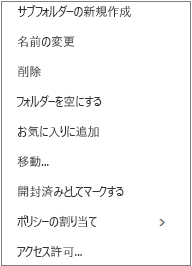 個人用フォルダーのショートカット メニューには、お気に入りフォルダーのショートカット メニューにはない 4 つのオプションがあります。
[新しいフォルダー]: を使用して、右クリックしたフォルダーに新しいサブフォルダーを作成します。
フォルダー名の変更: フォルダーに別の名前を付けます。 受信トレイ フォルダーなどの既定のフォルダーの名前を変更することはできません。
[お気に入りに追加]: 現在のフォルダーをお気に入りに追加 (リンク) します。
フォルダーの移動: 選択したフォルダーをフォルダー階層内の新しい場所に移動できるようにウィンドウを開きます。 フォルダーを選択して新しい場所にドラッグすることもできます。
注
次にサインインしたときに、作成したフォルダーはアルファベット順に並べられます。
フォルダーを作成する
新しいフォルダーを作成し、お好みの方法でメッセージを分類します。 たとえば、特定のプロジェクト用、特定のユーザーによって送信されたすべてのメッセージ用、または属している配布グループに送信されたすべてのメッセージ用などにフォルダーを作成することができます。
新しいフォルダーを作成する
フォルダーを選択し、右クリックします。 [ フォルダーの作成...] を選択します。
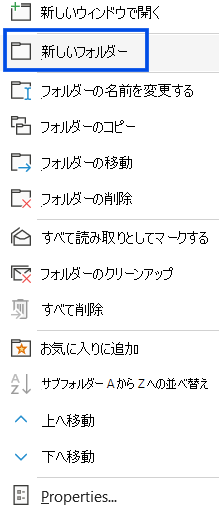
または
フォルダーを選択し、右クリックします。 表示されるボックスに、フォルダーの名前を入力します。
[ 新しいフォルダーの作成 ] ダイアログ ボックスで、フォルダーの名前を入力し、[ OK] を選択します。
ヒント
- 新しいフォルダーが自動的に作成され、既定フォルダーの下に表示されます。
- [お気に入り] フォルダー内に作成した新しいフォルダーは、自動的に個人用フォルダーに追加されます。ただし、削除する場合は個人用フォルダーからしか削除できません。
- ただし、お気に入りフォルダーを右クリックして [お気に入りに追加] を選択した場合にのみ、個人用フォルダー内に作成した新しいフォルダーがお気に入りフォルダーに表示されます。
新しいサブフォルダーを作成する
[フォルダー] の下で、[その他] を選択します。
![Outlook on the webのナビゲーション ウィンドウの [その他] ボタンの上にカーソルを置くスクリーンショット。](media/owa-morefolders.png)
個人用フォルダーで、サブフォルダーを追加するフォルダーを右クリックして [新しいサブフォルダーの作成] を選択します。
新しいフォルダー ボックスにサブフォルダーの名前を入力し、 Enter キーを押します。
フォルダーの名前を変更する
注
[受信トレイ]、[下書き]、[削除済みアイテム] などの既定のフォルダーの名前は変更できません。
[フォルダー] の下で、[その他] を選択します。
![Outlook on the webのナビゲーション ウィンドウの [その他] ボタンの上にカーソルを置くスクリーンショット](media/rename-folder.png)
個人用フォルダーで、名前を変更するフォルダーを右クリックして [名前の変更] を選択します。
フォルダーの名前を入力し、Enter キーを押します。
フォルダーを移動する
フォルダーをフォルダー階層内の新しい場所までドラッグして移動することができます。この操作は、ショートカット メニューの [移動] オプションを使用して行うこともできます。
注
次にサインインしたときに、作成したフォルダーはアルファベット順に並べられます。
[フォルダー] の下で、[その他] を選択します。
![ナビゲーション ウィンドウで選択されている [フォルダーの移動] オプションのスクリーンショット。](media/move-folder.png)
個人用フォルダーで、移動するフォルダーを右クリックして [移動] を選択します。
[フォルダーの移動] ウィンドウが開いたら、フォルダーを移動する新しいフォルダーを選択し、[移動] を選択します。
また、目的の親フォルダーを右クリックし、[新しいフォルダーの作成] を選択して、フォルダーを移動する 新しいフォルダーを作成することもできます。 選択した条件に基づいて、受信メッセージを特定のフォルダーに自動的に移動できます。 Outlook でルールを使用して電子メール メッセージを管理する方法について説明します
フォルダーを削除する
注
[受信トレイ] や [送信済みアイテム] などの既定のフォルダーを削除することはできません。
[フォルダー] の下で、[その他] を選択します。
![ナビゲーション ウィンドウで選択されている [フォルダーの削除] オプションのスクリーンショット。](media/delete-folder.png)
削除するフォルダーまたはサブフォルダーを右クリックし、[削除] を選択します。
確認メッセージが表示されたら、[OK] を選択します。
お気に入り
Outlook on the webのお気に入りフォルダーには、受信トレイ、低優先アイテム、送信済みアイテム、削除済みアイテムなどのフォルダーが自動的に含まれます。 [お気に入り] にフォルダーを追加すると、最も重要なフォルダーを容易に追跡できるようになります。 フォルダーを [お気に入り] に追加しても、フォルダーが移動されるわけではなく、代わりにフォルダーと [お気に入り] との間にリンクが作成されます。 [お気に入り] に追加されたフォルダーは、個人用フォルダーにそのまま維持されます。
- [お気に入り] にフォルダーを追加するには、個人用フォルダーの下にあるフォルダーを右クリックし、[お気に入りに追加] を選択します。
- フォルダーを整列するには、フォルダーを選択し、そのフォルダーをフォルダー階層内の新しい位置までドラッグします。 または、フォルダーを右クリックし、[一覧で上へ移動] または [一覧から下へ移動] を選択します。
- フォルダーを削除するには、お気に入りから削除するフォルダーを右クリックし、[ お気に入りから削除] を選択します。 このアクションでは、フォルダーへのリンクのみが削除されます。フォルダーは個人用フォルダーに残ります。
組織のポリシーによっては、[お気に入り] にパブリック フォルダーを追加できる場合があります。 Outlook on the webでパブリック フォルダーを作成し、お気に入りに追加する方法については、「パブリック フォルダーを作成して共有する」を参照してください。
保持ポリシーとアーカイブ ポリシーの割り当て
注
ポリシーは、組織の管理者によって管理されます。 ポリシーは、お使いのアカウントで利用できないことがあります。
アーカイブ ポリシーと保持ポリシーを使って、メールボックス内に残っているメッセージを一定時間の後に、自動的に移動または削除できます。 これらのポリシーとその割り当て方法の詳細については、「Outlook on the webで保持ラベルとアーカイブ ポリシーを割り当てる」を参照してください。
削除済みアイテム フォルダー
メッセージを削除すると、[削除済みアイテム] フォルダーに移されます。 フォルダーからメッセージを手動で削除することも、サインアウト時に削除済みアイテム フォルダーを自動的に空にするようにOutlook on the webを設定することもできます。管理者は、事前設定された日数経過後に、削除済みアイテム フォルダーから空のアイテムにポリシーを設定している場合もあります。
サインアウトするときに [削除済みアイテム] フォルダーを空にする
- 画面の上部にある [設定]
 を選択します。
 - [アプリの設定] で、[メール] を選択します。
- [ 自動処理>Message オプション>サインアウト時に [削除済みアイテム] フォルダーを使用します。
- [保存
 ] をクリックします。
削除されたメッセージを復元する方法については、「 Outlook で削除されたアイテムを復元および復元する」を参照してください。
メッセージを処理する
Outlook on the webメニュー バーのコマンドを使用するか、受信時にメッセージをフォルダーに自動的に移動Outlook on the webルールを設定します。
コマンドを使用してメッセージを自動的に処理する
[一括処理] と [移動先] などのコマンドを使用すると、特定の送信者からのメッセージを自動的に削除または移動できます。 受信トレイでメッセージを選択すると、Outlook on the webメニュー バーにコマンドが表示されます。
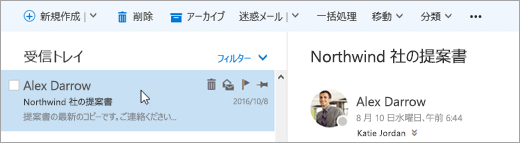
- スイープ: 受信トレイ内の不要なメールをすばやく削除できます。 メッセージを選択すると、その送信者からのすべての受信メールを自動的に削除したり、最新のメールのみを保持したり、10 日間経過したメールを削除したりすることができます。
- [移動先]: メッセージを特定のメッセージに移動したり、その送信者から別のフォルダーにすべてのメッセージを自動的に移動したりできます。
ルールを設定してメッセージを自動的に処理する
ルールを使用して、メッセージを受信したときに自動的にフォルダーに移動します。
受信トレイで、ルールを割り当てるメッセージを選択し、Outlook on the webメニュー バーの [
 ] をクリックします。
![Outlook のメニュー バーの [その他のコマンド] ボタンのスクリーンショット。](media/owa-morecommandsscreenshot.png)
[仕分けルールの作成] をクリックします。 [新しい受信トレイの仕分けルール] ダイアログボックス (フォーム) が開きます。
- [名前]: 送信者の名前を表示します。
- メッセージが到着し、これらの条件すべてに一致する場合: 既定では、受信したメッセージに対して 3 つの条件が設定されます。 矢印を選択して、他の条件を選択します。 さらに条件を使用する場合は、[ 条件の追加] を選択します。
- 次の操作をすべて実行します。既定では、3 つの定義済みアクションのいずれかが設定されています。 矢印を選択して、他のアクションを選択します。 別のアクションを追加する場合は、[ アクションの追加] を選択します。
- これらの条件のいずれかに一致する場合を除く: 既定では、例外は設定されません。 矢印を選択して、上記の条件に例外を設定します。 複数の例外が必要な場合は、[ 例外の追加] を選択します。
- その他のルールの処理を停止する: 既定では、[チェック] ボックスが選択されています。 これがオンになっている場合は、それ以降のルールがメッセージに適用される場合でも無視されます。
[OK] を選択して、ルールを保存します。 アカウントの構成によっては、ルールの変更に関する警告が表示される可能性があります。 必要な場合は、管理者にお問い合わせください。
注
メールボックスからメッセージを移動する必要があるが、メッセージを保存する必要がある場合は、Outlook を使用してメッセージを .pst ファイルに保存できます。 メッセージは、Outlook を使用している場合にのみ使用でき、.pst ファイルにアクセスできます。 詳細については、「Outlook データ ファイル (.pst および .ost) の概要」、および「情報を保存する Outlook データ ファイル (.pst) を作成する」を参照してください。